Handleiding
112-Nederland
In deze handleiding lees je stap voor stap hoe je 112-Nederland installeert en gebruikt: de P2000-meldingen, het nieuws, de kaart, de filters en alle instellingen. De handleiding geldt voor zowel de gratis versie als 112-Nederland Pro.
1. Inleiding
112-Nederland houdt je op de hoogte van meldingen die hulpdiensten (politie, brandweer en ambulance) doorgeven via het P2000-netwerk. Daarnaast lees je er nieuws over incidenten en zie je meldingen op een kaart. De app is bedoeld voor iedereen die wil weten wat er in de buurt gebeurt, bijvoorbeeld in je eigen woonplaats of rond het adres van familie.
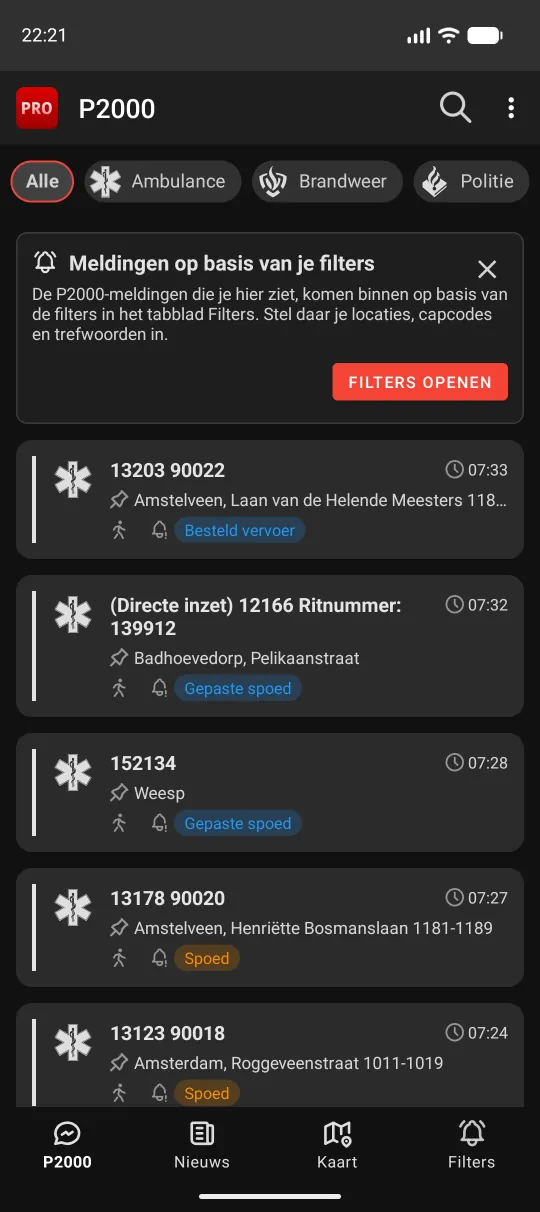
De vier tabbladen
Onderin de app vind je vier tabbladen. Je wisselt ertussen door er simpelweg op te tikken.
- P2000 — de lijst met binnengekomen meldingen van hulpdiensten. Dit is het scherm waarmee de app opent. Zie P2000-meldingen.
- Nieuws — nieuwsberichten over incidenten, met foto's en achtergrondinfo. Zie Nieuws.
- Kaart — dezelfde meldingen, maar dan getoond als pinnetjes op een landkaart. Zie Kaart.
- Filters — hier stel je in over welke locaties en diensten je meldingen wilt ontvangen. Zie Filters.
De eerste keer openen
Als je de app voor het eerst opent, vraagt hij om een paar toestemmingen. Dat is normaal en heeft een duidelijk doel:
- Toestemming voor je locatie. Hiermee kan de app meldingen tonen die dicht bij jou in de buurt gebeuren, en kun je later eenvoudig een locatie rond je eigen adres instellen. Je bepaalt zelf, via Filters, voor welke plekken je meldingen wilt zien.
- Toestemming voor meldingen (notificaties). Hiermee kan de app je direct waarschuwen zodra er een nieuwe P2000-melding binnenkomt die aan jouw filters voldoet, ook als je de app niet open hebt staan.
Je hoeft deze toestemmingen niet meteen te geven om de app te kunnen gebruiken, maar zonder locatietoegang en meldingen mis je een groot deel van het gemak van de app. Je kunt je keuzes later altijd aanpassen in de instellingen van je toestel of in de instellingen van de app zelf, zie Instellingen.
2. P2000-meldingen
Op het tabblad P2000 zie je de meldingen die de meldkamers van ambulance, brandweer en politie uitzenden. Zo weet je meteen wat er in jouw omgeving gebeurt, vaak nog voordat het in het nieuws komt.
De lijst met meldingen
Elke binnengekomen melding krijgt een regel in de lijst, met de nieuwste melding bovenaan. Je ziet in één oogopslag om welke hulpdienst het gaat, hoe dringend de melding is en waar het gebeurt.
Filteren op dienst
Bovenaan de lijst staan knoppen ("chips") waarmee je snel kunt filteren op hulpdienst, zoals "Alle", "Ambulance", "Brandweer" en "Politie". Zit er meer dan één rij aan chips, dan kun je de balk opzij vegen om ook de overige chips te zien.
Tik op een dienst, bijvoorbeeld "Brandweer".
-
De lijst toont vanaf dat moment alleen nog meldingen van die dienst.
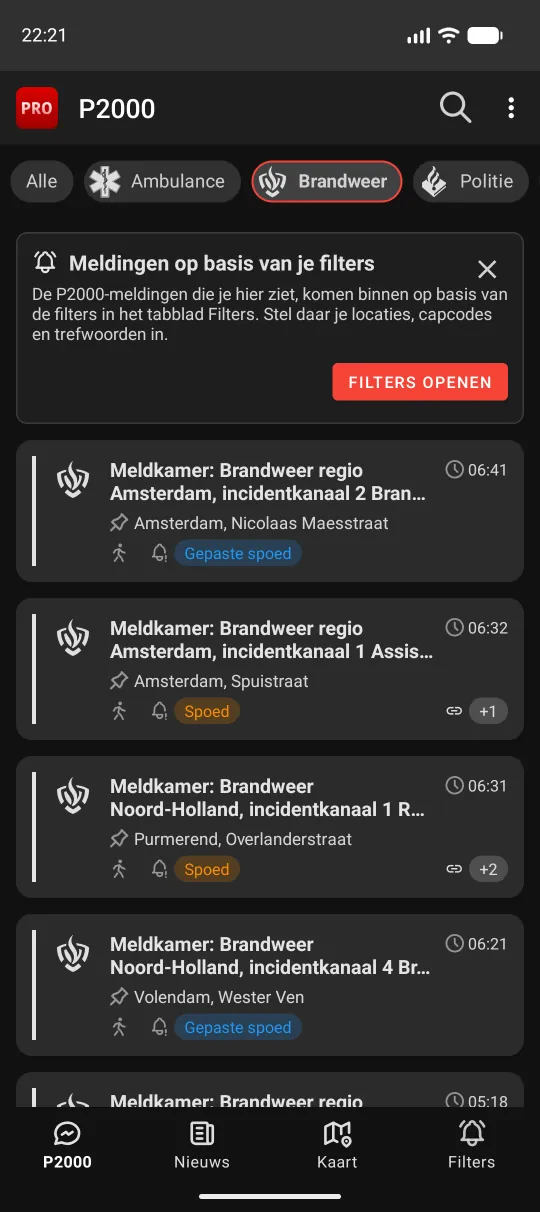
De P2000-lijst gefilterd op Brandweer.
Tik op "Alle" om weer alle meldingen te zien.
Meldingen op basis van je filters
Onder de chips zie je vaak de tekst "Meldingen op basis van je filters". Dat betekent dat deze lijst niet elke P2000-melding in Nederland toont, maar alleen de meldingen die passen bij de locaties, capcodes en zoekwoorden die jij hebt ingesteld. Wil je bepalen welke meldingen je precies te zien krijgt, dan doe je dat op het tabblad Filters.
Een melding openen
Tik op een melding om het detailscherm te openen. Daar vind je alle informatie over die melding:
- Een kaart met een pin op de locatie.
- De hulpdienst, prioriteit, datum en tijd.
- Het adres.
- De capcodes waarop de melding is binnengekomen.
- De originele, ruwe melding zoals de meldkamer die heeft uitgezonden.
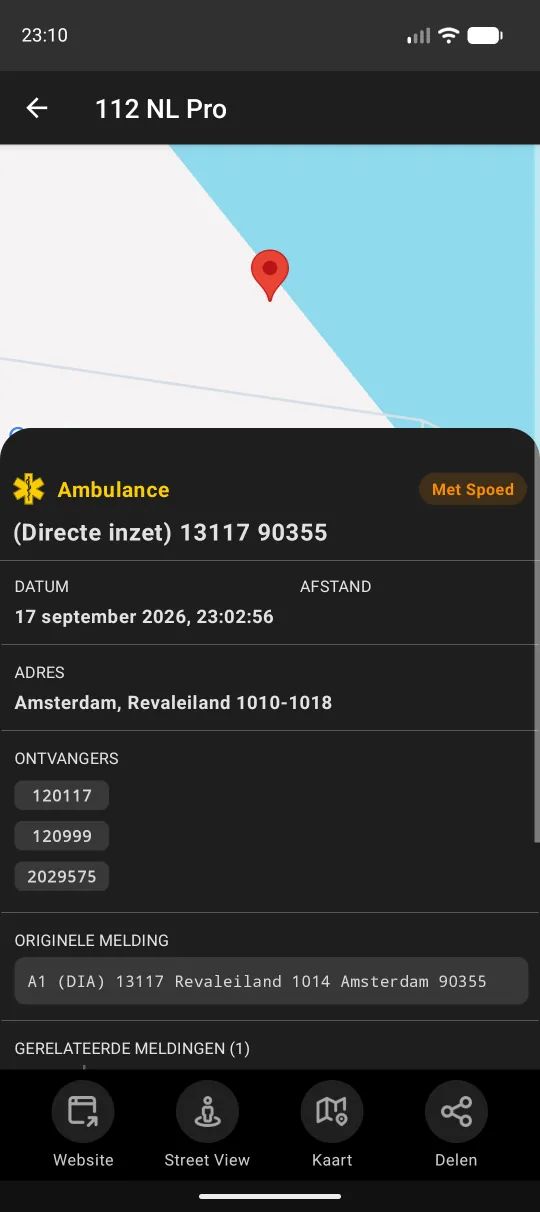
Onderaan het scherm vind je een balk met knoppen:
- Website opent meer informatie over de melding in de browser.
- Street View laat de locatie zien alsof je er zelf voor staat.
- Kaart opent de locatie op een volledig-scherm kaart.
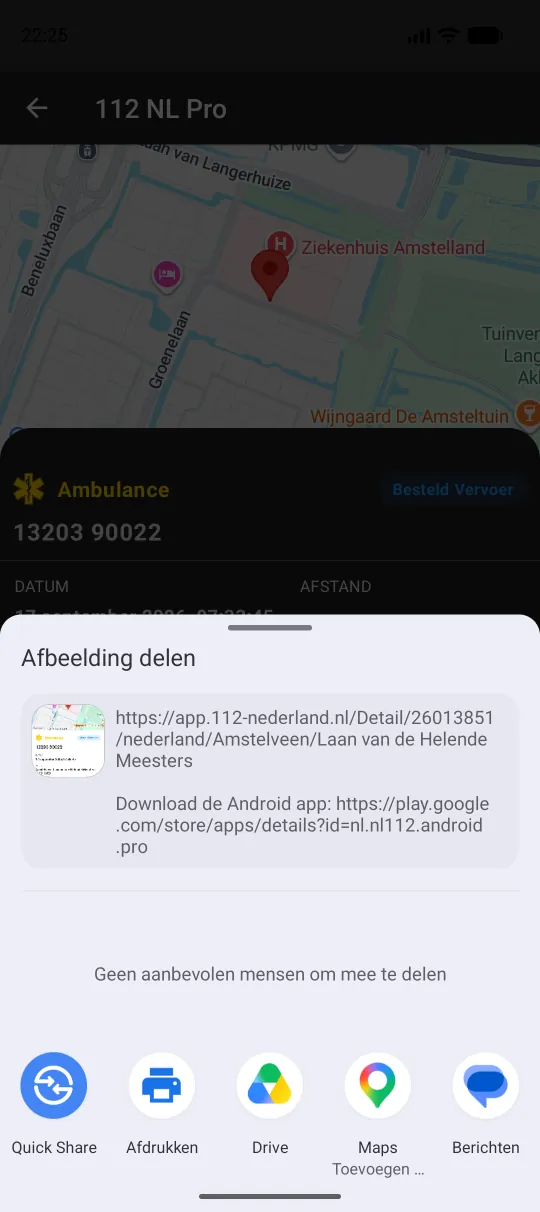
- Delen deelt de melding met iemand anders, als tekst of als afbeelding met kaartje.
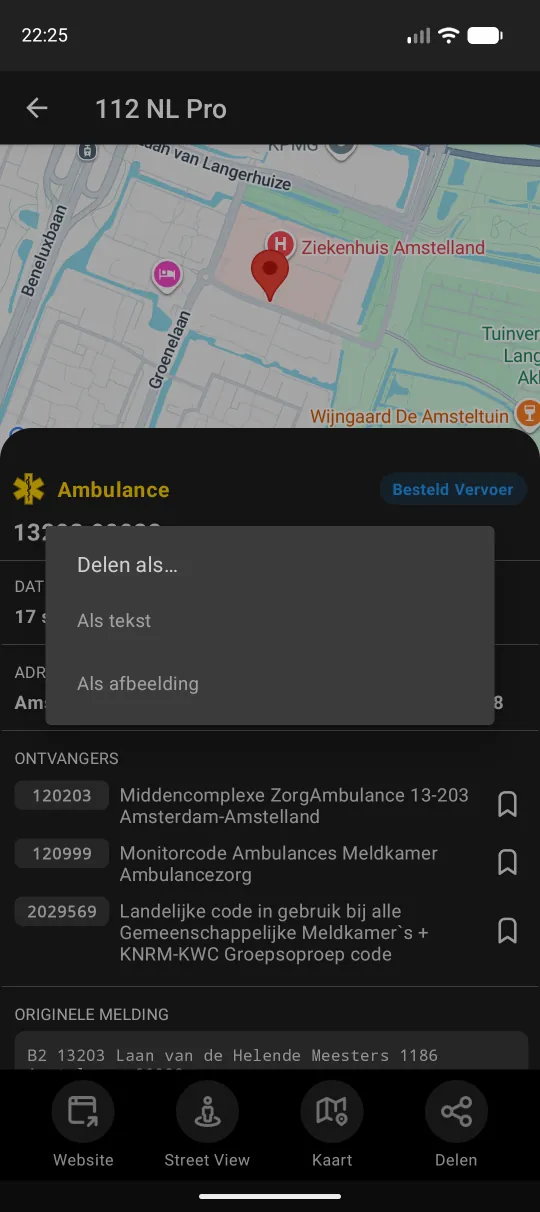
Kies "Als afbeelding" en de app maakt een kant-en-klaar plaatje van de melding met kaartje, dat je via het deelmenu van je toestel naar bijvoorbeeld WhatsApp of e-mail kunt sturen.
Gerelateerde meldingen
Bij een groot incident sturen meerdere hulpdiensten vaak elk hun eigen melding uit, bijvoorbeeld een ambulance en een brandweerwagen die naar hetzelfde ongeluk gaan. De app herkent dit automatisch: meldingen op dezelfde locatie en rond hetzelfde tijdstip worden aan elkaar gekoppeld.
Onderaan het detailscherm vind je dan de sectie "Gerelateerde meldingen": een tijdlijn met alle meldingen die bij hetzelfde incident lijken te horen. Zo zie je in één keer welke diensten er allemaal zijn opgeroepen. Tik op een melding in de tijdlijn om die melding te openen.
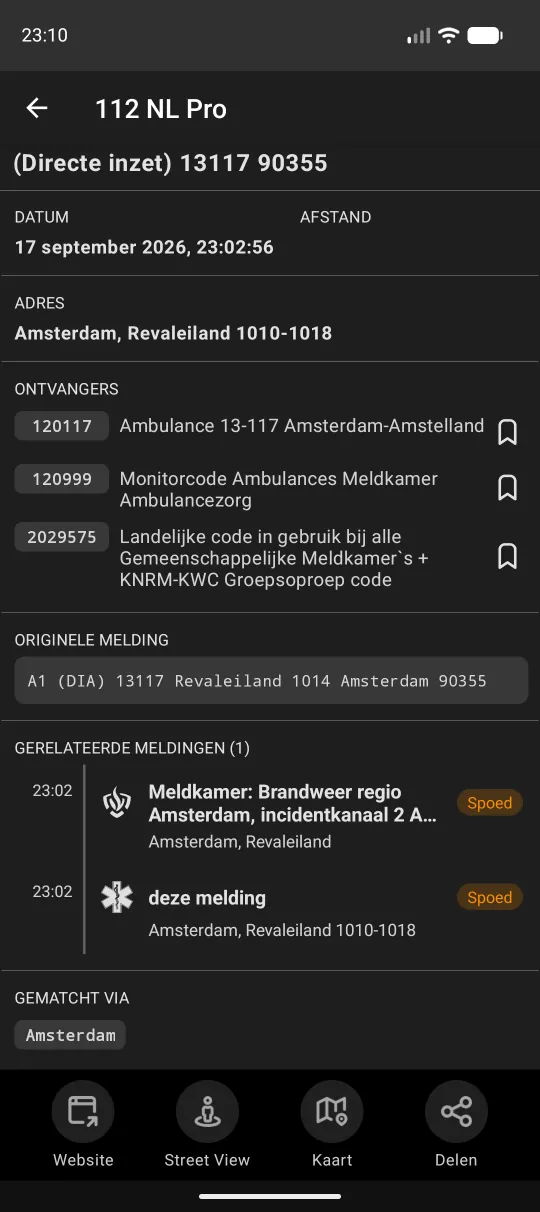
Deze sectie verschijnt alleen als er ook echt gerelateerde meldingen zijn gevonden; bij een losse melding blijft hij verborgen.
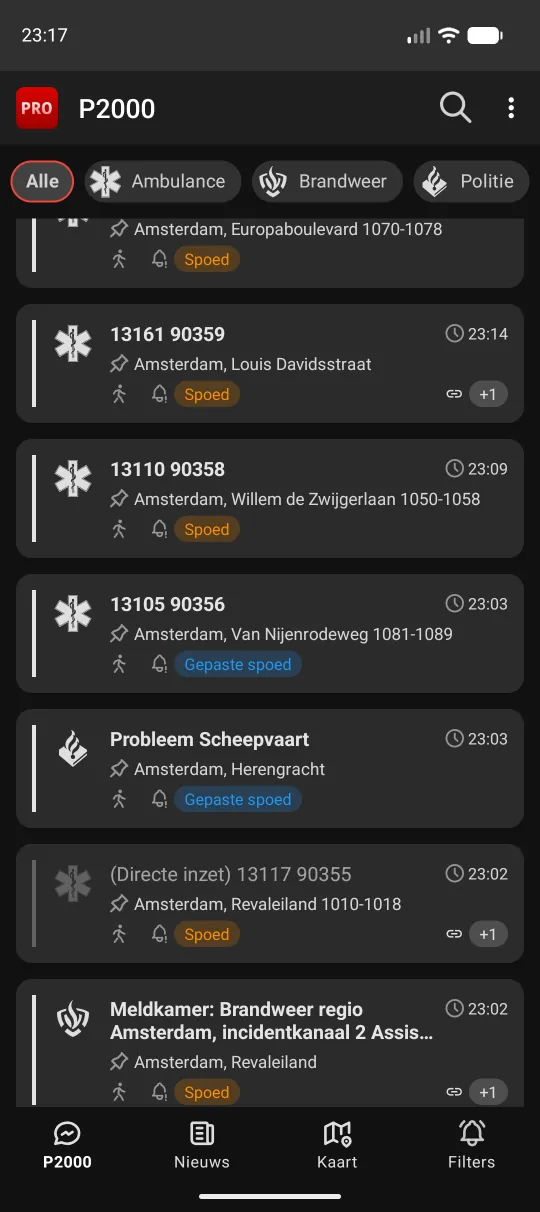
Al bekeken meldingen worden gedimd
Zodra je een melding hebt geopend, wordt die in de lijst voortaan lichter (gedimd) weergegeven. Zo springen de meldingen die je nog niet hebt bekeken meteen uit de lijst.
Overflowmenu
Rechtsboven op het P2000-tabblad vind je het overflowmenu (⋮).
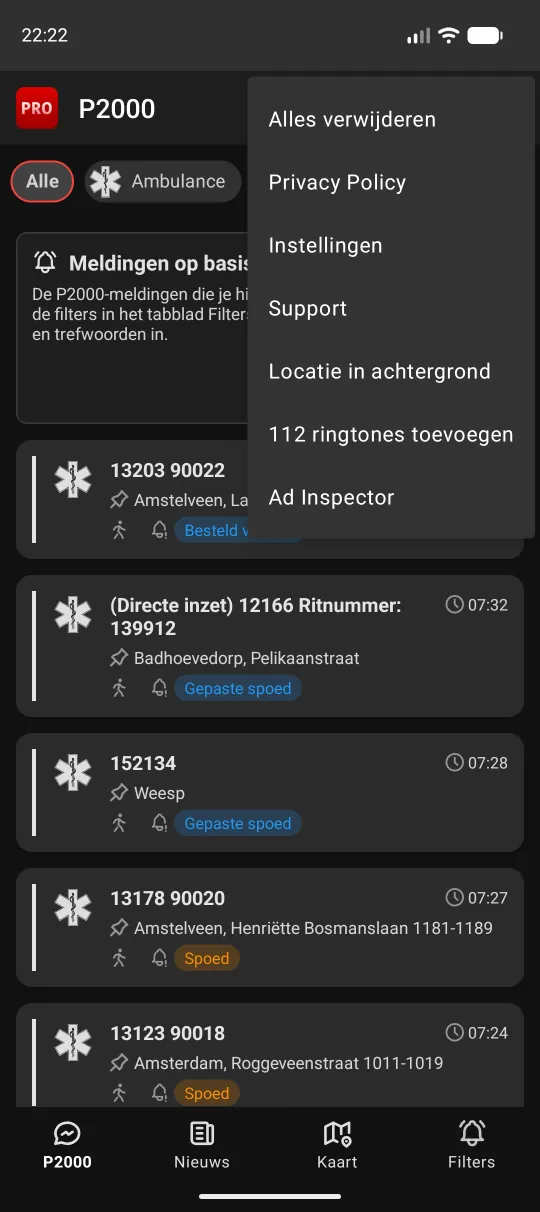
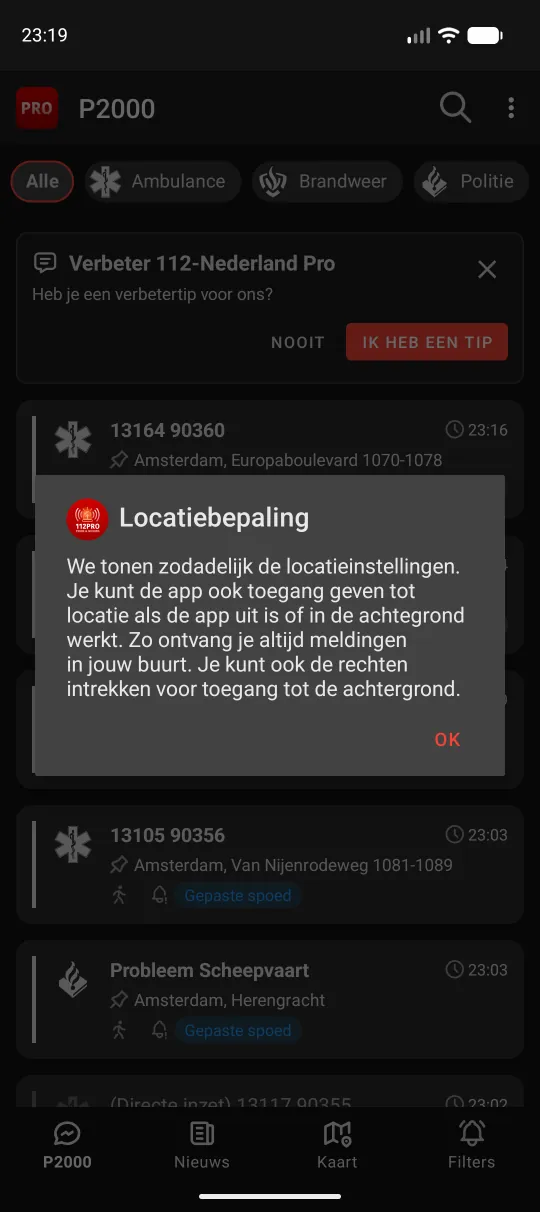
Daarin staan onder andere "Instellingen" en "Support", waarmee je respectievelijk naar Instellingen en Ondersteuning gaat. Ook staat er "Locatie in achtergrond": tik hierop voor een korte uitleg waarom de app ook toegang tot je locatie wil als hij niet open staat, met een link naar de bijbehorende toestelinstelling.
3. Meldingenbanner
Boven aan de lijst met P2000-meldingen verschijnt soms een banner met een korte mededeling of uitnodiging. Er wordt maximaal één banner tegelijk getoond; komt er een nieuwe belangrijkere mededeling bij, dan neemt die de plek van de banner over.
Wat is er nieuw
Na een update van de app kan bovenaan een banner verschijnen die vertelt wat er is veranderd.
Tik op "Meer info" om de volledige uitleg over de nieuwe versie te lezen.
Tik op het kruisje om de banner te sluiten. Deze mededeling komt dan niet meer terug.
Beoordelen
Als je de app al een tijdje gebruikt, kan er een banner verschijnen die vraagt om een beoordeling achter te laten in de Play Store. Heb je nu geen tijd, tik dan op "Later" — de vraag komt dan na verloop van tijd opnieuw. Tik op het kruisje om deze vraag helemaal niet meer te zien.
Feedback: een verbetertip geven
Soms verschijnt de banner "Verbeter 112-Nederland Pro" met de vraag of je een tip hebt om de app te verbeteren.
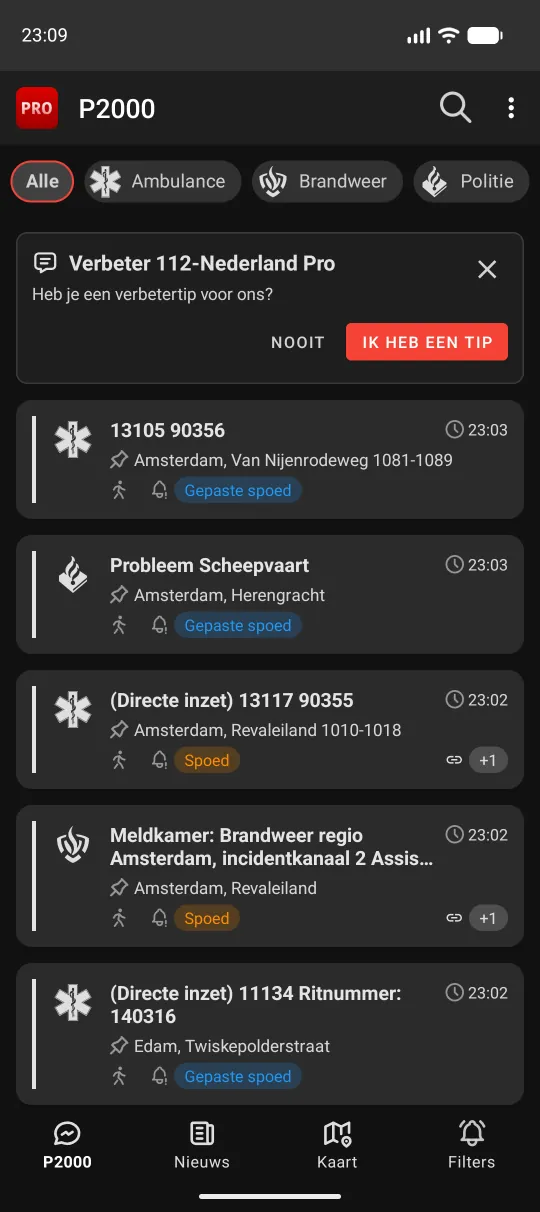
Tik op "Ik heb een tip" (of op "Nooit" als je deze vraag niet meer wilt zien).
Typ je tip in het tekstveld dat verschijnt.
-
Tik op "Verstuur" om je tip te versturen, of op "Annuleren" om te stoppen zonder te versturen.
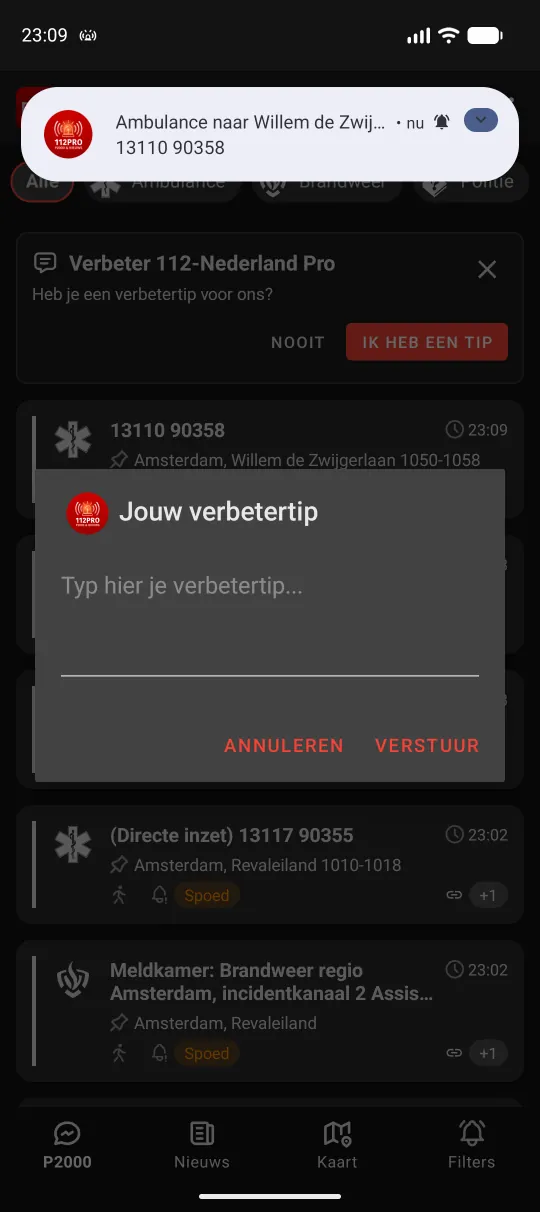
Het invoervenster voor je verbetertip.
Gekleurde iconen inschakelen
Deze banner nodigt je uit om de iconen van de hulpdiensten in de P2000-lijst in kleur te laten zien in plaats van in één kleur. Zo herken je in de lijst nog sneller om welke dienst het gaat.
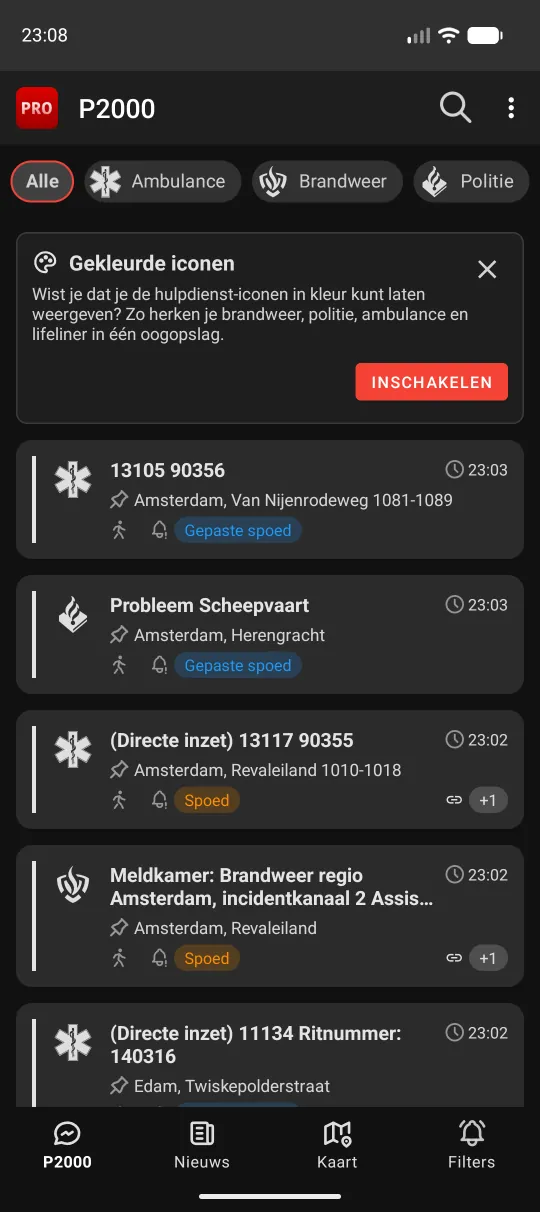
Tik op "Inschakelen" om de kleuren direct aan te zetten. Je kunt deze instelling ook later nog aanpassen, samen met andere weergave-instellingen, via Instellingen.
Instellingen delen
Na verloop van tijd kan een banner verschijnen die je uitnodigt om je instellingen te delen met bijvoorbeeld een familielid, zodat diegene dezelfde locaties, capcodes en voorkeuren kan overnemen. Meer hierover lees je bij Instellingen delen.
Kruisje of Later
Bij elke banner geldt hetzelfde: een kruisje sluit de banner blijvend, zodat je hem niet opnieuw te zien krijgt. Bij "Beoordelen" en de verbetertip-banner kun je in plaats daarvan ook op "Later" tikken — dan verdwijnt de banner tijdelijk en kan hij op een later moment opnieuw verschijnen.
4. Nieuws
Op het tabblad Nieuws lees je achtergrondverhalen over incidenten: berichten met foto's, een bronvermelding en de locatie waar het nieuws over gaat. Handig als je bij een P2000-melding meer wilt weten dan de korte tekst van de melding alleen laat zien.
Het nieuwsoverzicht
Bovenaan het tabblad staat één uitgelicht bericht met een grote foto. Daaronder volgt een lijst met de overige nieuwsberichten. Van elk bericht zie je:
- een foto, als daar een bij hoort;
- de bron van het bericht;
- het tijdstip waarop het is geplaatst;
- de locatie waar het incident zich afspeelt.
Een bericht dat je nog niet hebt geopend, staat vetgedrukt in de lijst. Zodra je het hebt gelezen, wordt het gewoon (niet-vet) weergegeven, zodat je in één oogopslag ziet welke berichten nieuw voor je zijn.
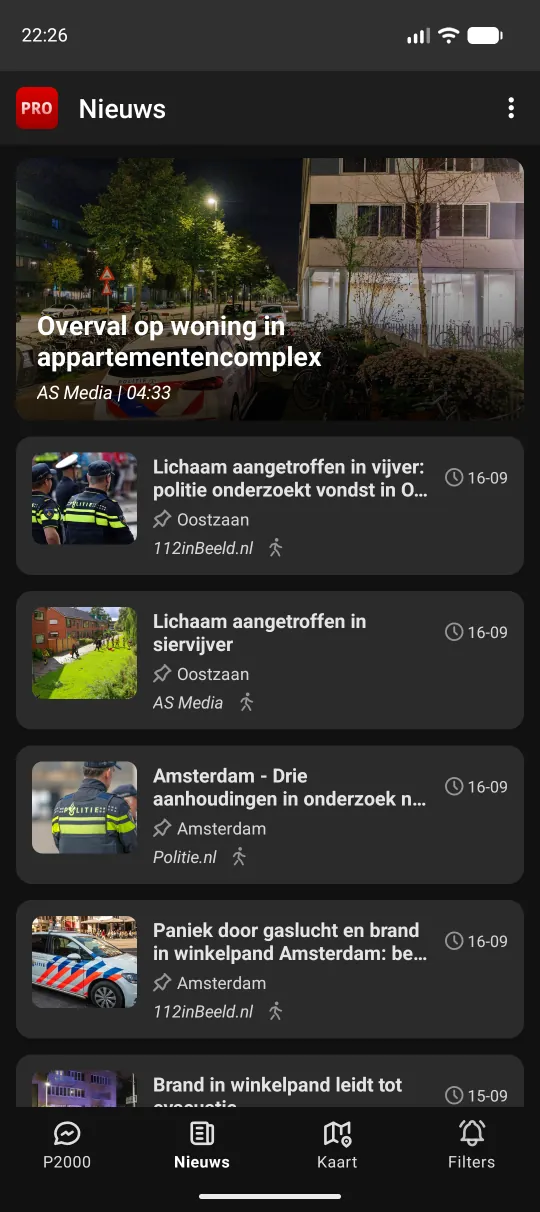
Gebruik je dit tabblad niet, dan kun je het verbergen via Instellingen.
Een bericht volledig lezen
-
Tik op een nieuwsbericht in de lijst. Het bericht opent met de foto en de kop bovenaan.
Een geopend nieuwsbericht. Scrol naar beneden om de volledige leestekst van het artikel te lezen.
Bij sommige berichten toont de app de tekst zo rechtstreeks en leesbaar in de app. Bij andere berichten laat de app in plaats daarvan de website van de nieuwsbron zelf zien. Levert het bekijken problemen op, dan kun je dat vaak oplossen met de instelling "Javascript toestaan" bij Instellingen.
Onderaan het bericht vind je knoppen om het te delen, naar de website van de bron te gaan, of de locatie op een kaart of in Street View te bekijken.
Foto's en fotogalerij bekijken
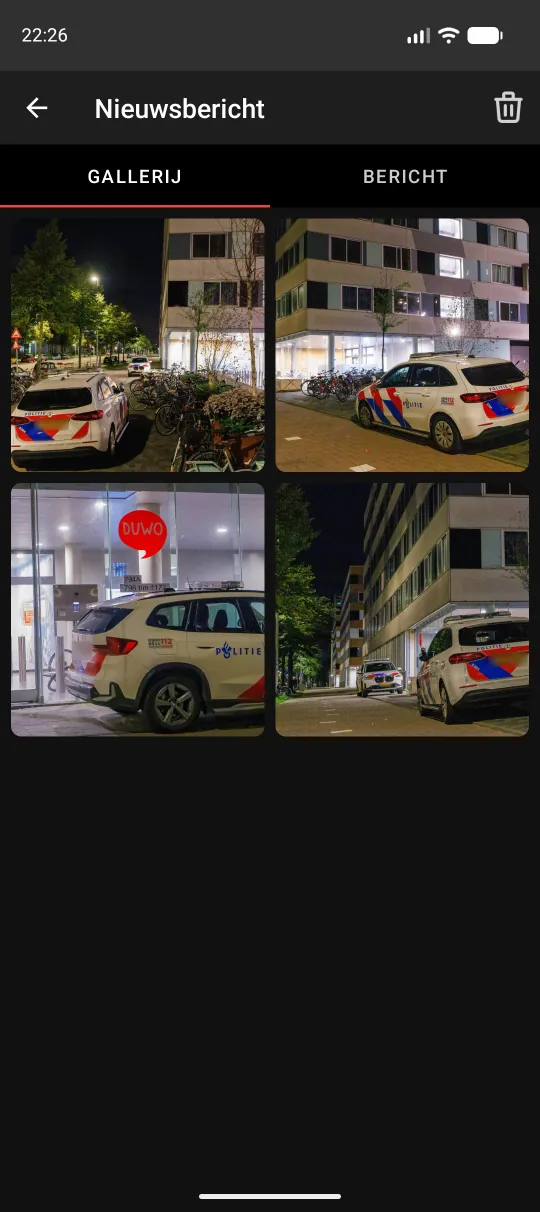
Heeft een nieuwsbericht meerdere foto's, dan verschijnen er twee tabbladen bovenin het bericht: "Gallerij" en "Bericht". Onder "Gallerij" zie je alle foto's van het artikel op een rij.
-
Tik op een foto in de gallerij. De foto opent volledig-scherm. Je kunt vegen naar links of rechts om de volgende of vorige foto van hetzelfde bericht te bekijken.
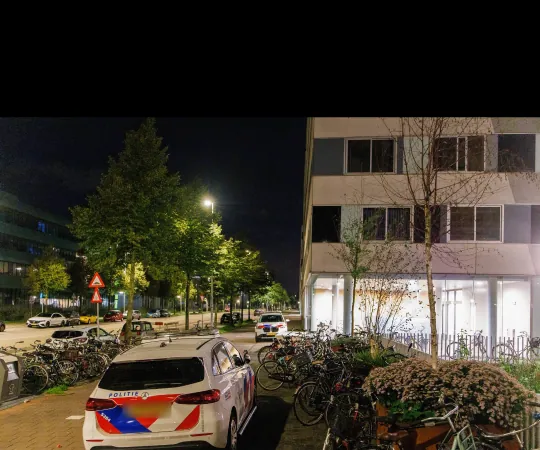
Volledig-scherm fotoweergave vanuit een nieuwsbericht.
Heeft een bericht maar één foto, dan wordt die alleen bovenaan het bericht zelf getoond en is er geen apart gallerij-tabblad nodig.
5. Kaart
Op het tabblad Kaart zie je in één oogopslag waar de meldingen die bij je filters passen, in Nederland gebeuren. Handig als je liever een kaart bekijkt dan een lijst, of wilt zien of er ergens ineens veel meldingen tegelijk binnenkomen.
De kaart met meldingen
De kaart toont zowel P2000-meldingen als nieuwsberichten als pinnetjes, elk met een eigen icoon voor de dienst (ambulance, brandweer, politie, Lifeliner of overig) of voor nieuws. Welke meldingen je hier ziet, hangt af van je instellingen bij Filters.
Liggen er veel meldingen dicht bij elkaar, dan groepeert de kaart ze in een rode cirkel met daarin het aantal meldingen op die plek. Zo blijft de kaart overzichtelijk, ook als er veel tegelijk binnenkomt.
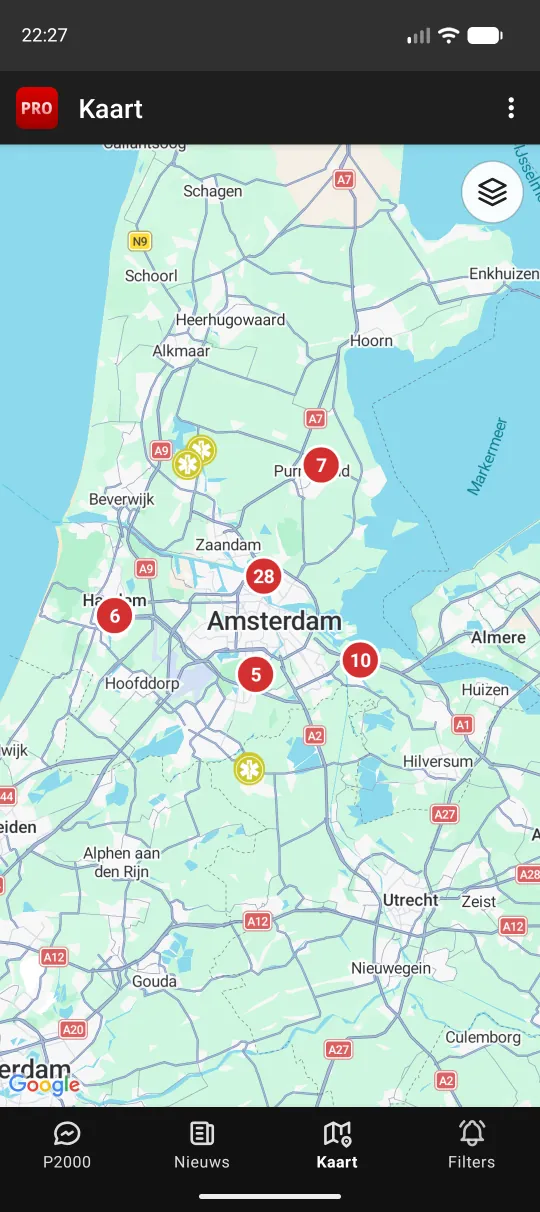
-
Tik op zo'n cirkel om erop in te zoomen. De cirkel splitst dan uit in de losse meldingen waaruit hij bestond.
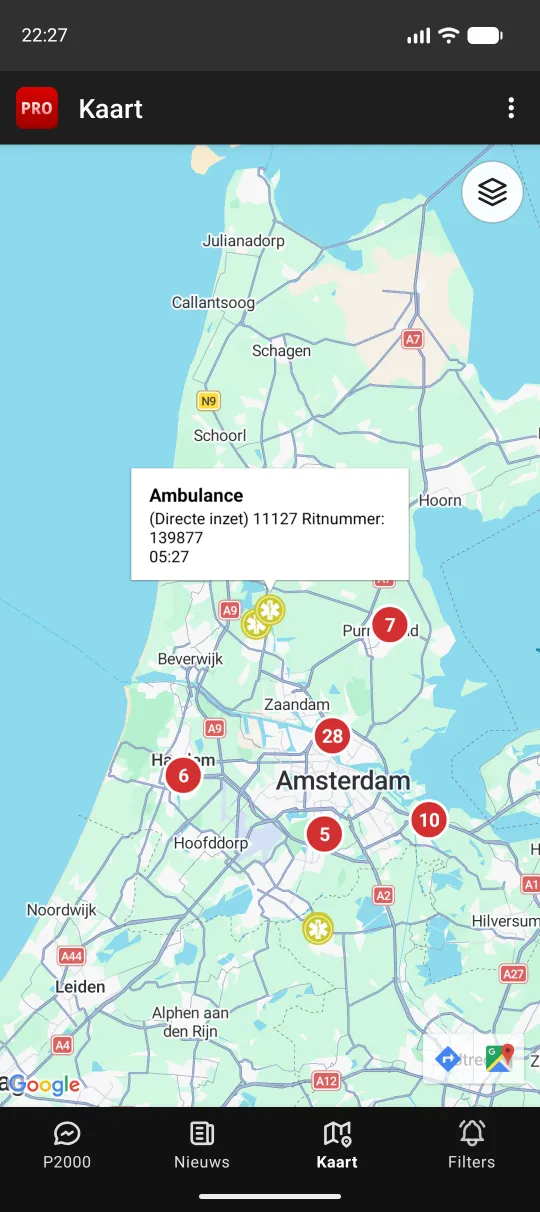
Na inzoomen worden de losse meldingen zichtbaar. Tik op een los pinnetje om een klein venster te zien met de titel en een korte omschrijving.
Tik op dat venster om de volledige melding of het nieuwsbericht te openen.
Kaarttype wisselen
Je kunt kiezen hoe de kaart wordt weergegeven, bijvoorbeeld als gewone kaart of als satellietfoto.
-
Tik rechtsboven op de kaart op het laagjes-icoon.
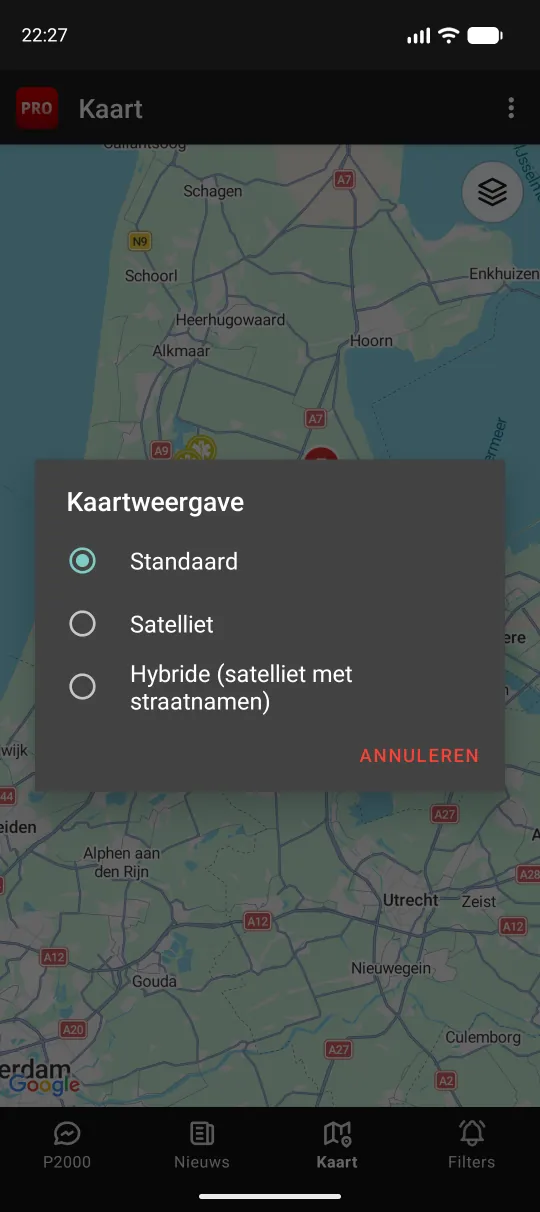
Het menu om het kaarttype te wisselen. Kies "Standaard", "Satelliet" of "Hybride (satelliet met straatnamen)".
Je keuze wordt meteen toegepast en onthouden voor de volgende keer. Je kunt dezelfde standaardkeuze ook instellen via Instellingen, bij "Kaartweergave".
Rechtstreeks naar een locatie springen
Bekijk je een P2000-melding, dan kun je via de knop "Kaart" in het detailscherm direct naar een volledig-scherm kaart met de locatie van die melding springen. Hetzelfde kan vanuit een nieuwsbericht. Op die kaart zie je ook je eigen locatie, als je die hebt gedeeld met de app, en kun je met de knoppen ernaast meteen navigeren naar de locatie of Street View openen.
Standaard zoomt de kaart van een P2000-melding alleen in op de meldingslocatie. Wil je ook je eigen (thuis)locatie in beeld, kies dan bij Instellingen, onder "Kaart", voor "Detailkaart" de optie "Thuis- en meldingslocatie".
6. Filters
Op het tabblad Filters bepaal je welke P2000-meldingen je te zien krijgt op het P2000-tabblad en in de meldingen die je binnenkrijgt. Zonder filters is er simpelweg te veel: door hier locaties, capcodes en eventueel zoekwoorden in te stellen, houd je alleen over wat voor jou relevant is.
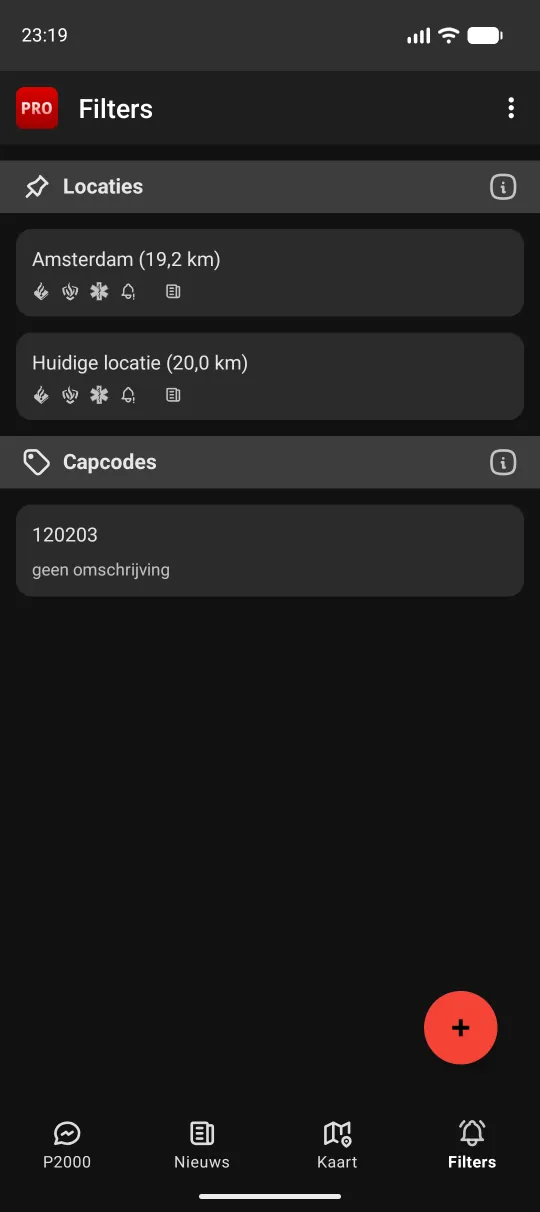
Het scherm bestaat uit twee delen: Locaties en Capcodes.
Locaties
Een locatie is een plek op de kaart met een straal eromheen, in kilometers. Je ontvangt meldingen van alle hulpdiensten binnen die straal. Voeg bijvoorbeeld je thuisadres, je werkadres of het adres van een familielid toe, en je blijft op de hoogte van wat daar gebeurt.
Bij elke locatie in de lijst zie je in één oogopslag:
- de naam van de locatie en de ingestelde straal in km;
- kleine icoontjes voor de hulpdiensten die voor die locatie aanstaan (Politie, Brandweer, Ambulance, Overige diensten, Nieuws);
- of er een notificatieprofiel aan gekoppeld is;
- of er zoekwoorden zijn ingesteld.
Staan er nog geen locaties, dan zie je in plaats daarvan een uitlegtekst:
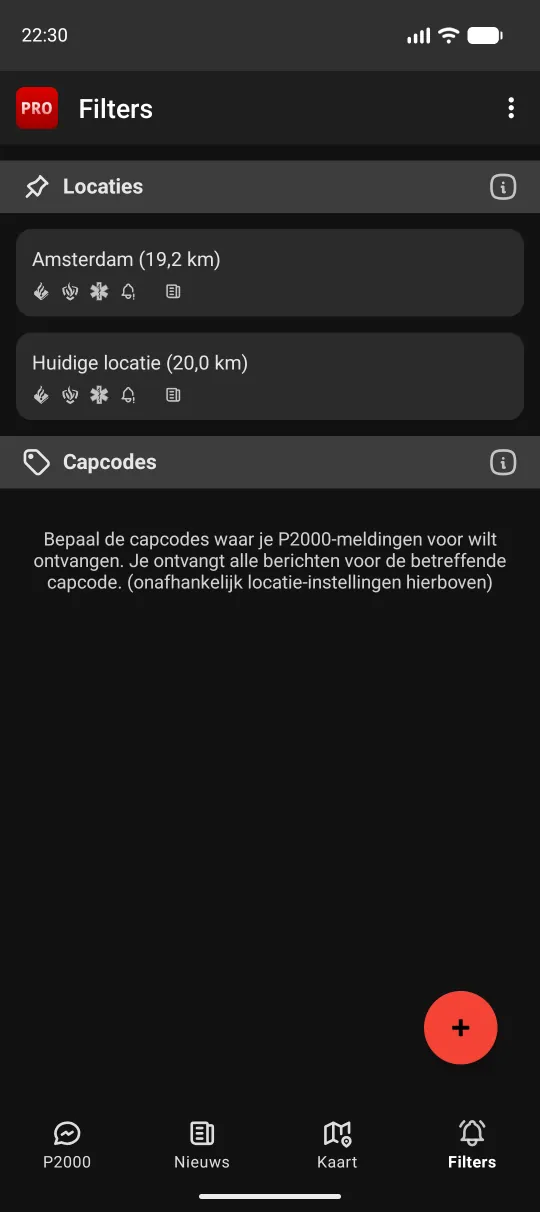
Tik op het info-icoontje naast "Locaties" voor een korte uitleg in de app zelf. Tik op een bestaande locatie om hem te bewerken; veeg een locatie naar links om hem te verwijderen.
De gratis versie van de app staat tot 5 locaties toe. Met de Pro-versie kun je er tot 12 toevoegen. Zie Pro versus gratis voor meer informatie.
Capcodes
Een capcode is een soort adres van een hulpdienstteam: een technisch nummer waarmee de meldkamer een groep ontvangers oproept, bijvoorbeeld één specifieke ambulance of een politie-eenheid. Ken je de capcode van een team dat je wilt volgen, dan ontvang je daar alle meldingen van, ongeacht waar dat team wordt ingezet en los van je ingestelde locaties.
Capcodes zijn onbeperkt in aantal, ook in de gratis versie. Zoek online naar capcodes voor jouw regio of hulpdienst, of haal ze uit een P2000-melding die je al hebt ontvangen (de capcodes staan in het detailscherm van elke melding, zie P2000).
Zolang er nog geen capcodes zijn ingesteld, staat er ook hier een uitlegtekst in plaats van een lijst. Tik op een bestaande capcode om hem te bewerken; veeg naar links om hem te verwijderen.
Iets nieuws toevoegen
Rechtsonder op het scherm zit een ronde "+"-knop. Tik erop en er verschijnen drie opties: Locatie, Capcode en Zoekterm.
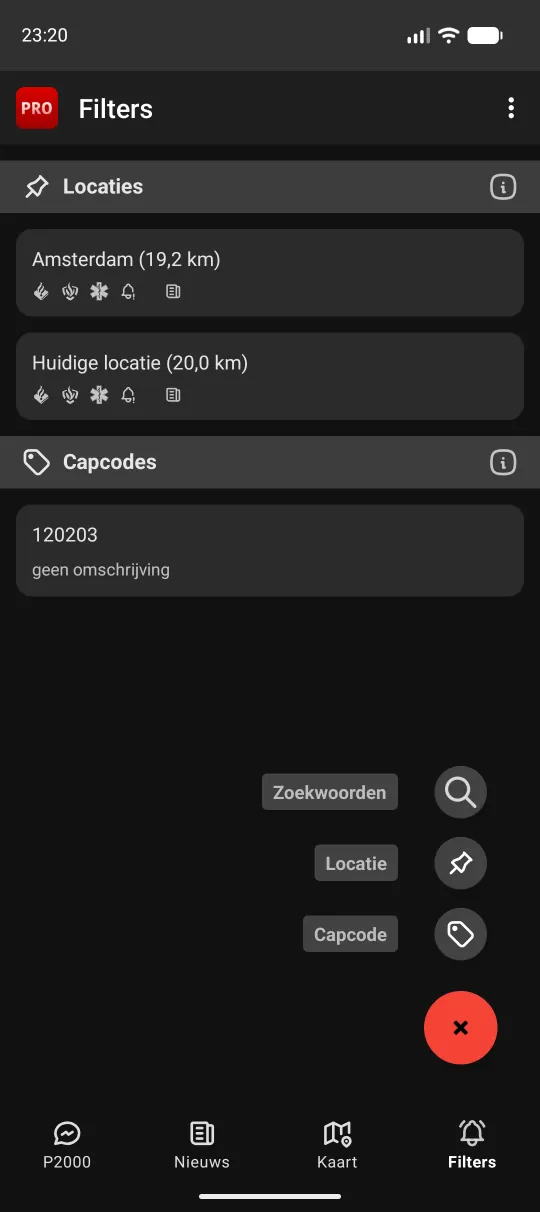
- Locatie start de locatie-wizard vanaf het begin (zie hieronder).
- Capcode opent het scherm om een capcode toe te voegen.
- Zoekterm opent het scherm om een landelijke zoekterm toe te voegen, zodat je meldingen uit heel Nederland ontvangt waarin jouw zoekterm voorkomt.
Een locatie toevoegen of bewerken
Tik op "Locatie" (of op een bestaande locatie in de lijst) om de wizard te openen. Die bestaat uit drie stappen, die je bovenin het scherm ziet als tabbladen: "1 Locatie", "2 Opties" en "3 Zoekwoorden". Met de knoppen "Volgende" en "Vorige" onderin loop je de stappen door; op de laatste stap wordt "Volgende" een knop "Opslaan".
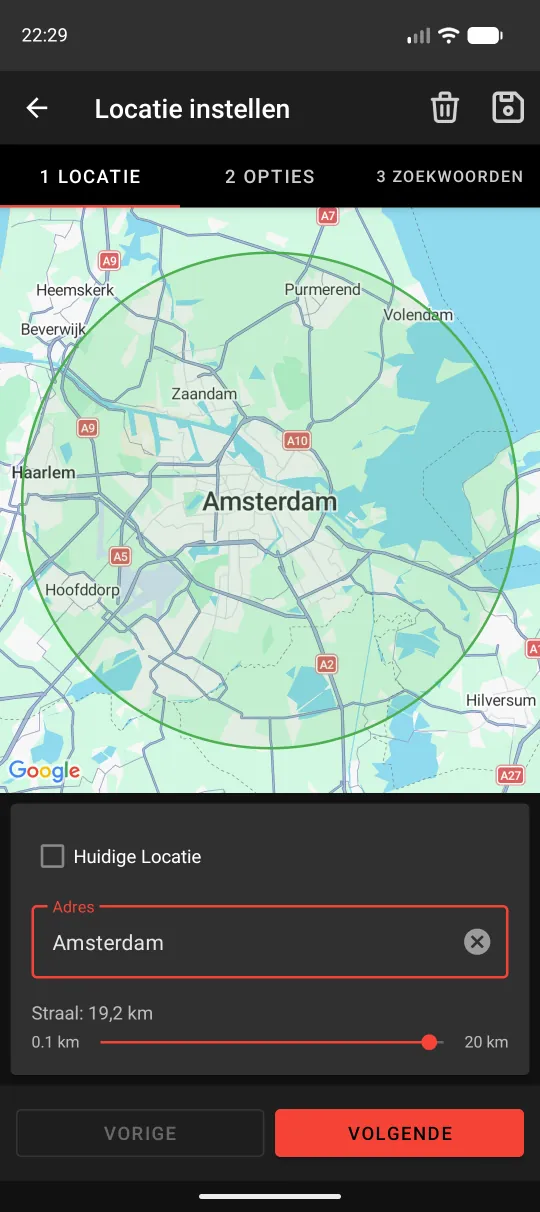
Stap 1: Locatie
Hier bepaal je waar de locatie ligt en hoe groot de straal eromheen is.
- Typ een adres, plaats of postcode in het invoerveld bovenaan en bevestig met de toetsenbordknop, of versleep de kaart tot de gewenste plek in het midden staat.
- Gebruik de schuifregelaar om de straal in te stellen, van 0,1 tot 20 km. De cirkel op de kaart laat meteen zien hoe groot het gebied wordt. Je kunt ook op de kaart in- of uitzoomen; de straal past zich daar automatisch op aan.
- Vink "Huidige Locatie" aan om deze locatie automatisch mee te laten bewegen met jouw telefoon in plaats van een vast adres te gebruiken. Zo krijg je altijd meldingen in jouw buurt, ook onderweg. Hiervoor moet de app wel toegang tot je locatie hebben, ook op de achtergrond; dit stel je in via "Locatie in achtergrond" in het overflowmenu van het P2000-tabblad (zie P2000).
Stap 2: Opties
Hier bepaal je of de locatie actief is en welke meldingen je ervoor wilt ontvangen.
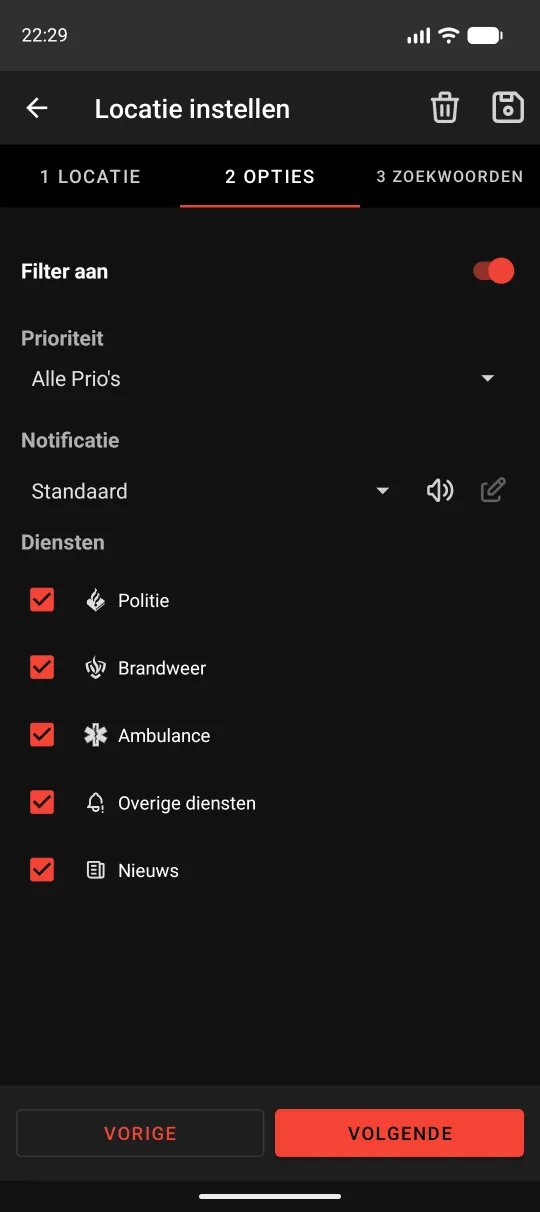
- Filter aan schakelt de locatie in of uit, zonder dat je hem hoeft te verwijderen.
- Prioriteit bepaalt vanaf welke urgentie je meldingen wilt ontvangen voor deze locatie, van "Alle Prio's" tot alleen de hoogste prioriteit.
- Notificatie kiest welk notificatieprofiel gebruikt wordt voor meldingen van deze locatie. Zie Instellingen voor meer uitleg over notificatieprofielen.
- Onder "Diensten" vink je per hulpdienst aan of je meldingen ervan wilt: Politie, Brandweer, Ambulance, Overige diensten en Nieuws.
Stap 3: Zoekwoorden (optioneel)
Deze stap is optioneel. Hiermee beperk je de meldingen binnen deze locatie op basis van woorden in de tekst, straat of plaats.
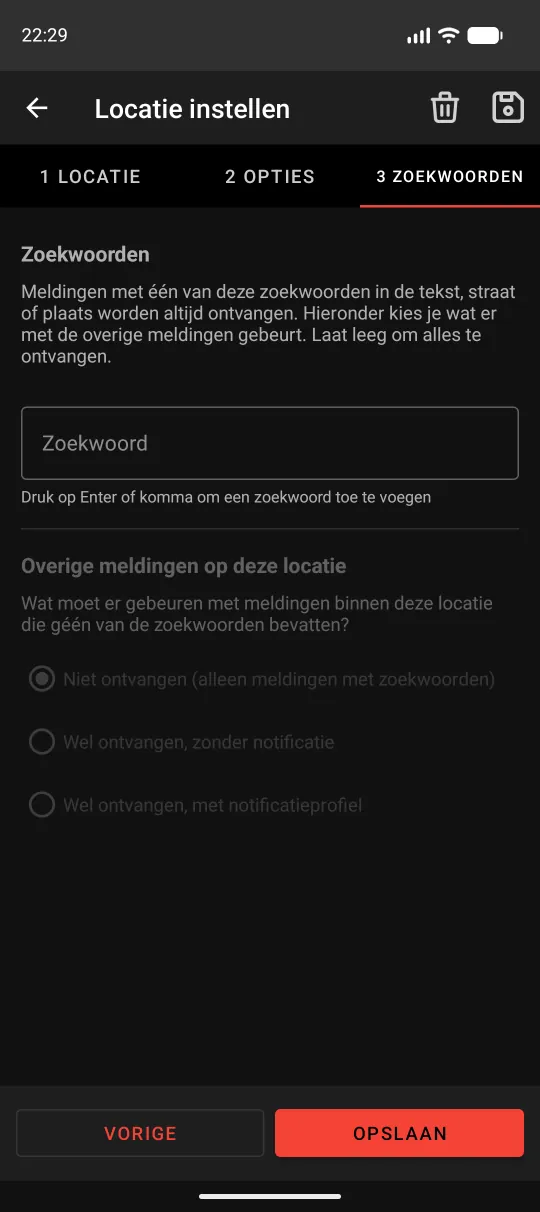
- Kies eerst hoe de zoekwoorden werken:
- Alleen meldingen met deze zoekwoorden — je ontvangt alleen meldingen waarin één van de zoekwoorden voorkomt.
- Alles behalve meldingen met deze zoekwoorden — je ontvangt alles binnen deze locatie, behalve meldingen waarin één van de zoekwoorden voorkomt.
- Typ een woord in het veld en druk op Enter of typ een komma om het toe te voegen. Voeg zo meerdere woorden toe.
- Laat je het veld leeg, dan ontvang je gewoon alle meldingen binnen de locatie, zoals ingesteld bij stap 2. De keuze hierboven maakt dan niet uit.
- Heb je "Alleen meldingen met deze zoekwoorden" gekozen en zoekwoorden toegevoegd, dan kies je daaronder wat er gebeurt met de overige meldingen binnen deze locatie (die geen van de zoekwoorden bevatten): Niet ontvangen (alleen meldingen met zoekwoorden), Wel ontvangen, zonder notificatie, of Wel ontvangen, met notificatieprofiel — kies in dat geval ook welk profiel gebruikt wordt. Bij "Alles behalve meldingen met deze zoekwoorden" vervalt deze keuze: alle overige meldingen worden gewoon ontvangen.
Tik tot slot op "Opslaan" om de locatie te bewaren.
Een capcode toevoegen
Tik op "Capcode" in het plusmenu om het scherm te openen.
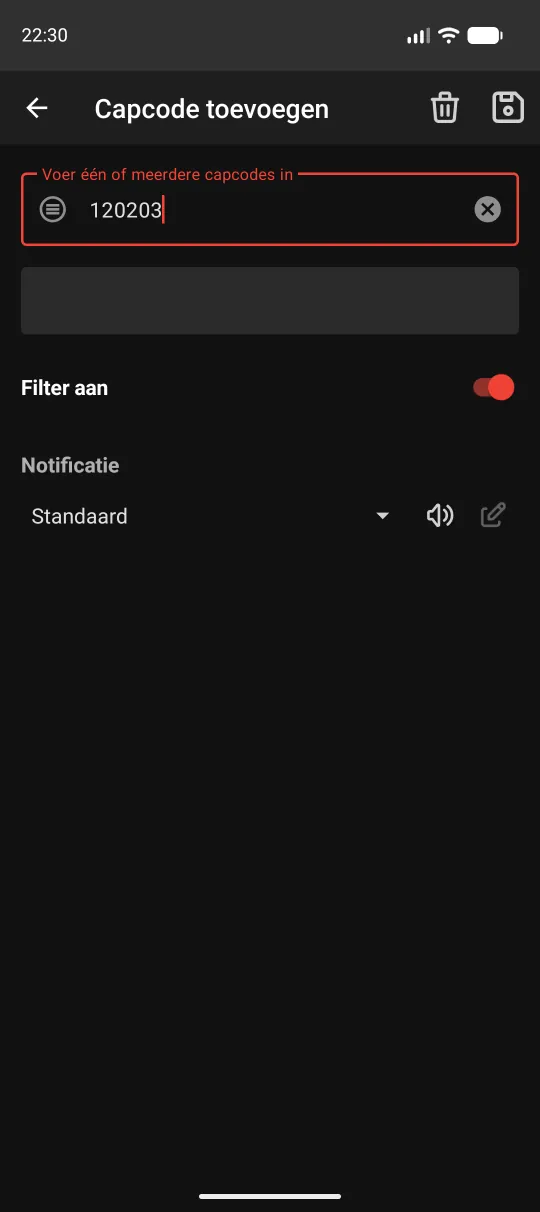
- Typ de capcode in het invoerveld. Je kunt ook meerdere capcodes tegelijk invoeren, gescheiden door bijvoorbeeld een spatie of komma.
- De app zoekt de capcode automatisch op en toont, als het lukt, een omschrijving zoals de naam van het team en de regio. Bij meerdere capcodes tegelijk zie je hoeveel er klaarstaan om te worden toegevoegd.
- Zet "Filter aan" aan of uit, en kies eventueel een notificatieprofiel — zie Instellingen.
- Tik op de omschrijvingstekst of gebruik het opslaan-icoon om de capcode(s) toe te voegen.
7. Zoeken
Met het zoekscherm vind je de meest recente P2000-meldingen rond een plaats of straat naar keuze, ook als die plek niet bij je ingestelde Filters hoort. Handig als je bijvoorbeeld wilt weten wat er speelt in een andere plaats, of bij een adres dat je niet permanent wilt volgen.
Je opent het zoekscherm via het vergrootglas-icoon op het P2000-tabblad.
Lege staat
Zodra het scherm opent zie je nog geen resultaten, maar een uitleg wat je hier kunt doen.
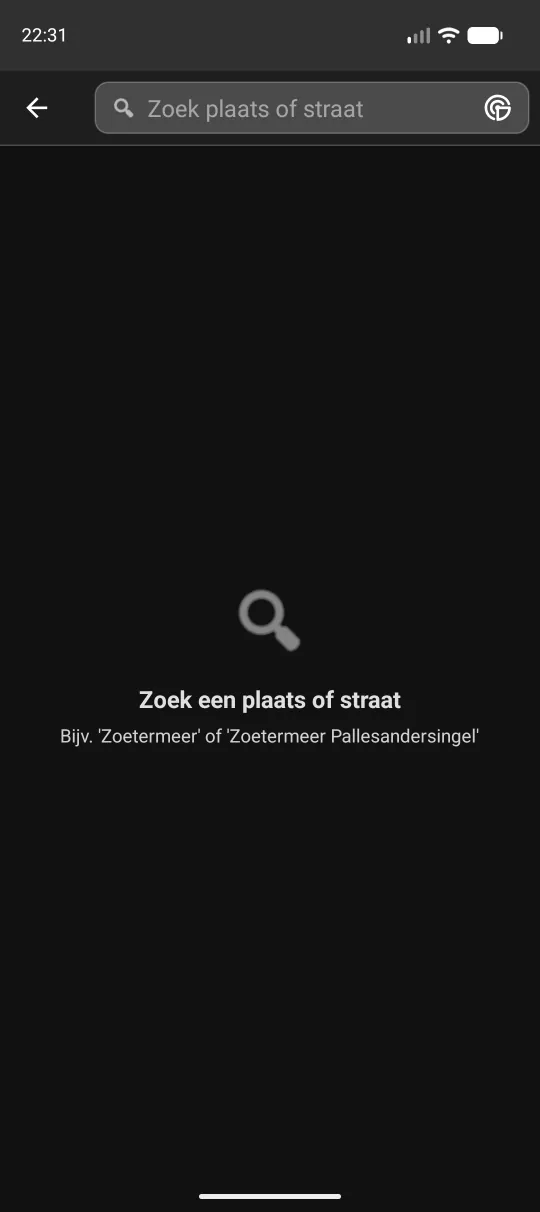
Zoeken en resultaten bekijken
Typ een plaatsnaam of straatnaam in het invoerveld, bijvoorbeeld "Zoetermeer" of "Zoetermeer Pallesandersingel". Je hoeft niet op een knop te drukken: een klein moment na je laatste toetsaanslag zoekt de app automatisch verder.
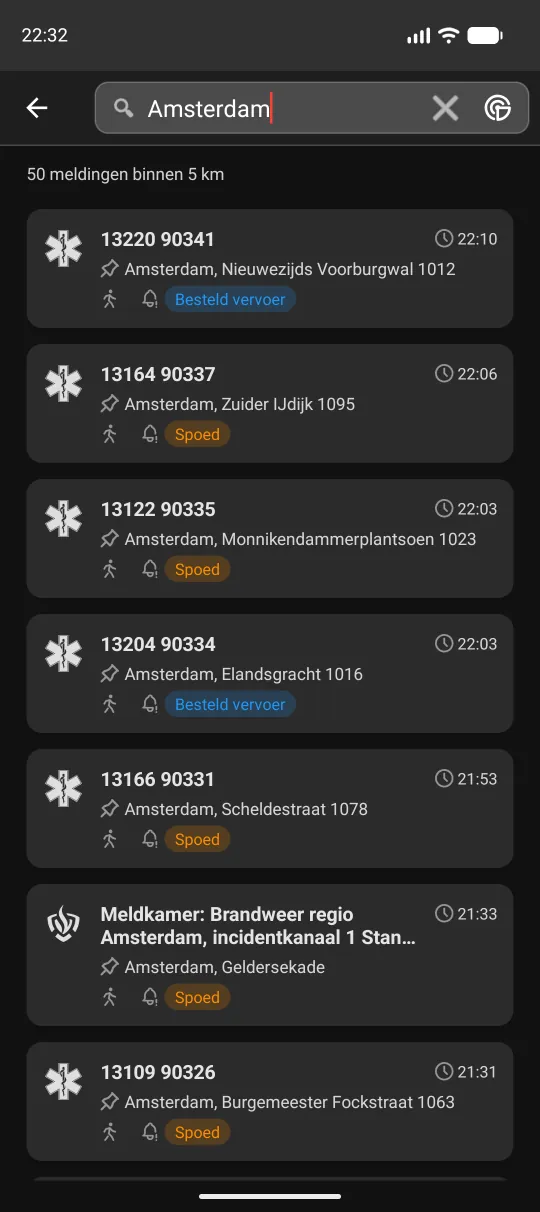
Je krijgt een lijst met de meest recente P2000-meldingen binnen de zoekstraal rond die plek, met daarboven het aantal gevonden meldingen. Deze lijst is onafhankelijk van je filters: je ziet hier ook meldingen van plekken die je niet als locatie hebt ingesteld op het tabblad Filters.
Levert je zoekopdracht niets op, dan meldt het scherm dat er geen resultaten zijn gevonden, met de suggestie om een andere plaats te proberen of de zoekstraal te vergroten.
Zoekopdracht wissen
Rechts in het invoerveld verschijnt, zodra je iets hebt getypt, een kruisje. Tik erop om je zoekterm in één keer te wissen; je komt dan weer terug bij de lege staat.
Zoekstraal aanpassen
Naast het invoerveld zit een straal-icoontje. Tik erop om de straal in te stellen waarbinnen wordt gezocht.
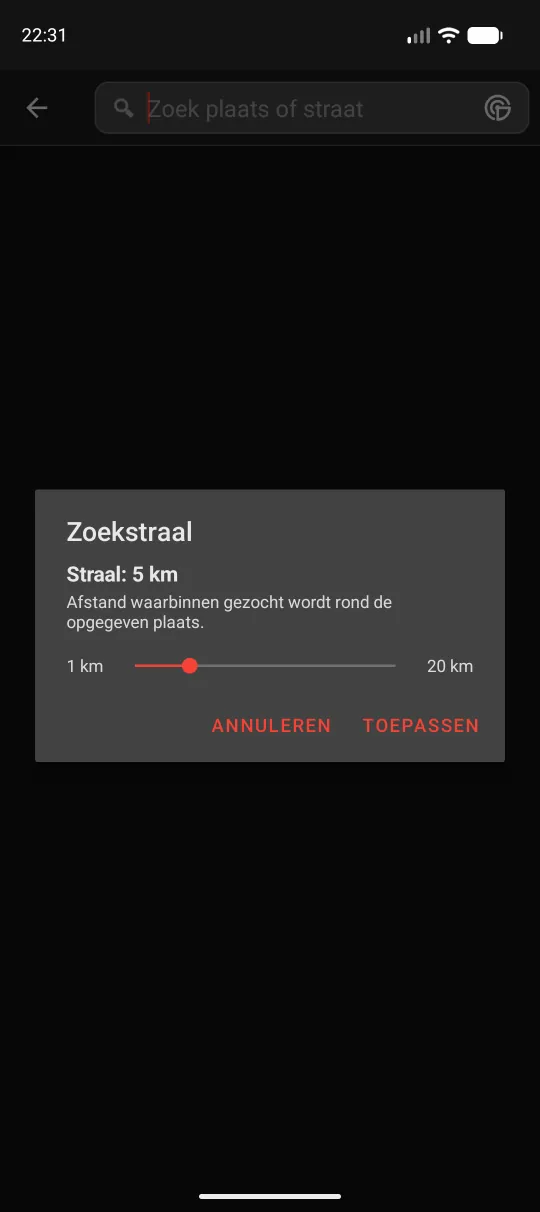
Versleep de schuifregelaar naar de gewenste afstand, van 1 tot 20 km, en tik op "Toepassen". Had je al een zoekterm ingetypt, dan wordt de zoekopdracht meteen opnieuw uitgevoerd met de nieuwe straal. Deze straal kun je ook instellen via Instellingen.
8. Instellingen
Op het instellingenscherm stel je in hoe de app zich gedraagt: van welke meldingen je een notificatie krijgt, hoe de app eruitziet en wat er 's nachts gebeurt. Je opent het scherm via het overflowmenu (⋮) rechtsboven in de app en dan "Instellingen".
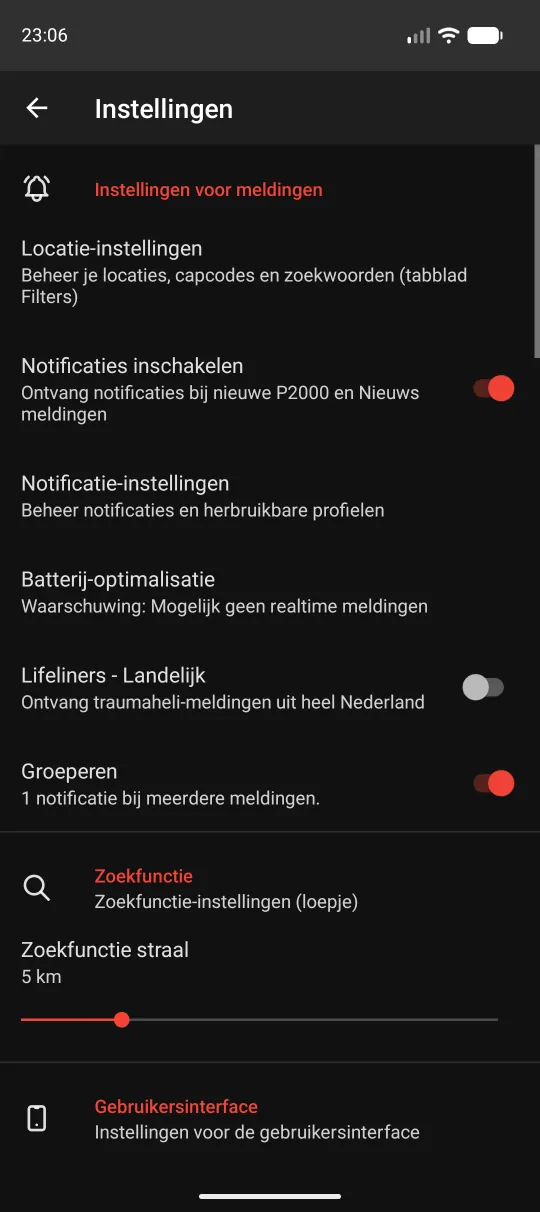
Locatie-instellingen
Bovenaan staat "Locatie-instellingen". Dit is geen apart scherm, maar een snelkoppeling: tik erop en je komt direct op het tabblad Filters terecht, waar je je locaties, capcodes en zoekwoorden beheert. Meer hierover lees je bij Filters.
Notificaties
Direct onder de locatie-snelkoppeling regel je alles rond meldingen op je toestel.
- Notificaties inschakelen — de hoofdschakelaar. Staat deze uit, dan ontvang je geen notificaties meer bij nieuwe P2000- en nieuwsmeldingen, ook al staan je filters gewoon aan.
- Notificatie-instellingen — hiermee open je het scherm met notificatieprofielen. Zie hieronder voor een uitgebreide uitleg.
- Batterij-optimalisatie — sommige toestellen proberen apps op de achtergrond stil te leggen om stroom te besparen. Daardoor kunnen meldingen te laat binnenkomen. Tik hier om te controleren of Android de app in de gaten houdt, en om dit zo nodig uit te schakelen voor 112-Nederland.
- Lifeliners - Landelijk — schakel dit in om traumaheli-meldingen uit heel Nederland te ontvangen én als notificatie te krijgen, ongeacht je eigen locaties en filters. Lifeliners melden dan altijd (de nachtinstelling blijft van toepassing).
- Groeperen — staat dit aan, dan krijg je bij meerdere meldingen tegelijk één gebundelde notificatie in plaats van losse meldingen na elkaar. Dat houdt je notificatiebalk rustiger.
Notificatie-instellingen: kanalen en profielen
Een melding laat zich gelden via een notificatiekanaal: welk geluid er wordt afgespeeld, of het toestel trilt, en of de melding op het scherm verschijnt. Bovenaan het scherm staan drie vaste kanalen:
- Nieuws — het geluid en gedrag van nieuwsberichten.
- P2000 — het geluid en gedrag van P2000-meldingen zonder eigen profiel.
- Alle notificaties — de app-brede instellingen, zoals alles aan/uit en het meldingsstipje.
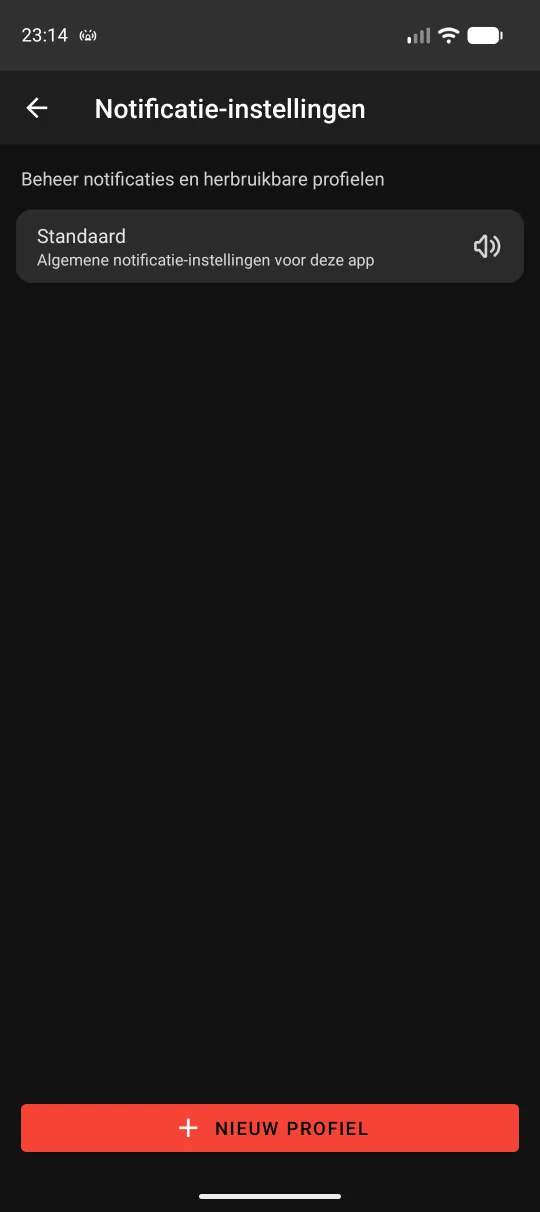
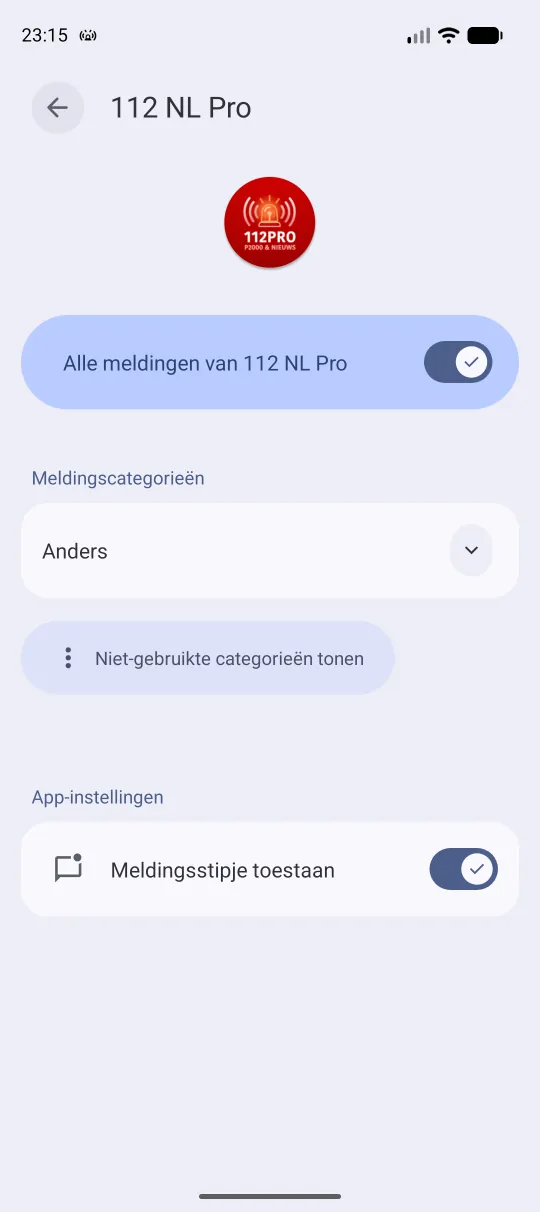
Tik op een rij om het geluid en gedrag aan te passen. Dit opent niet een scherm van 112-Nederland zelf, maar de notificatie-instellingen van Android voor dat specifieke kanaal. Daar kies je bijvoorbeeld een ander geluid, zet je trillen aan of uit, of bepaal je of de melding met een stipje op het app-icoon wordt aangegeven.
Daaronder maak je eigen profielen. Een profiel bepaalt hóe een P2000-melding zich laat gelden, en kun je per locatie of capcode kiezen — zo kun je bijvoorbeeld meldingen bij je eigen huis een opvallend geluid geven, en meldingen verder weg een stillere melding. Je koppelt een profiel aan een locatie tijdens het instellen van een locatiefilter, zie Filters.
Wil je een nieuw profiel, bijvoorbeeld om een aparte belangrijke locatie een eigen geluid te geven? Tik op "Nieuw profiel", geef het een naam en bevestig. Je komt daarna in hetzelfde soort Android-instellingen terecht als hierboven, maar dan voor jouw nieuwe profiel, zodat je meteen het geluid en gedrag ervan kunt instellen.
Zoekfunctie
Onderaan de eerste sectie stel je de standaard zoekstraal in: hoe ver (in kilometers) er wordt gezocht wanneer je handmatig een zoekopdracht uitvoert via het zoekscherm. Sleep de schuifregelaar naar de gewenste afstand. Zie ook Zoeken voor meer over de zoekfunctie zelf.
Gebruikersinterface
In dit blok stel je het uiterlijk en gedrag van de schermen in.
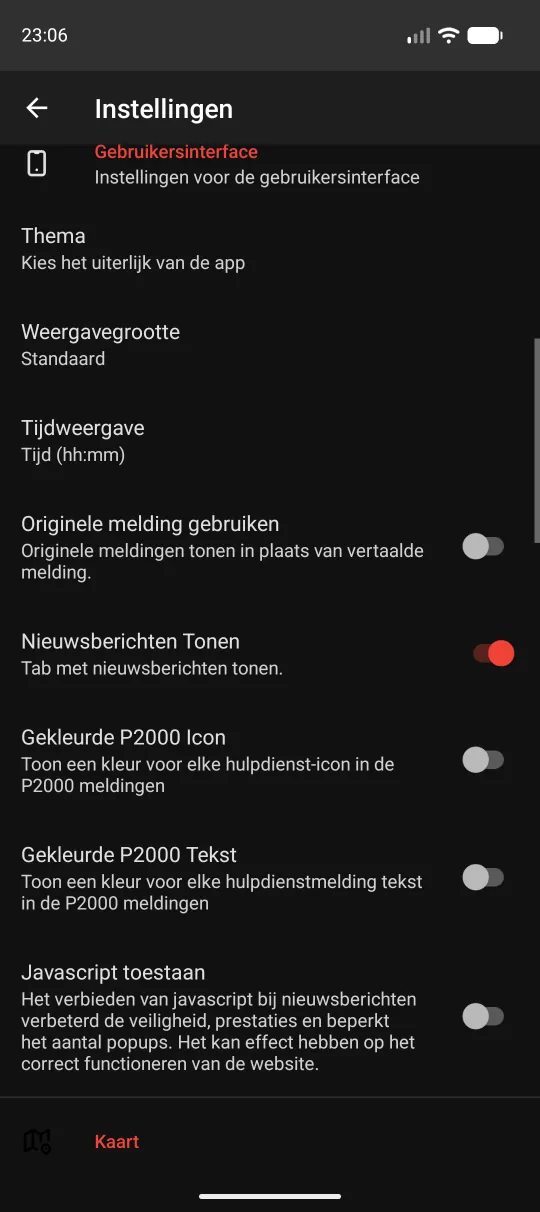
- Thema — kies het uiterlijk van de app: Licht, Donker, Extra donker, of Automatisch (volgt het systeem, dus het wisselt automatisch mee met de donkere-modusinstelling van je toestel).
- Weergavegrootte — past de grootte van tekst, marges en knoppen aan. Kies Extra klein of Klein als je meer op het scherm tegelijk wilt zien, of Groot als je liever grotere tekst en knoppen hebt.
- Tijdweergave — toon tijden als een vaste klokweergave (hh:mm) of relatief (bijvoorbeeld "25 min. geleden").
- Originele melding gebruiken — de app vertaalt P2000-meldingen normaal gesproken naar leesbare taal. Zet deze schakelaar aan als je liever de originele, ruwe melding ziet zoals die binnenkomt.
- Nieuwsberichten Tonen — schakelt het hele Nieuws-tabblad zichtbaar of onzichtbaar. Heb je geen interesse in nieuwsberichten, dan kun je het tabblad hiermee verbergen.
- Gekleurde P2000 Icon en Gekleurde P2000 Tekst — met deze twee schakelaars krijgt elke hulpdienst een eigen kleur in de P2000-lijst: bij het icoon, of bij de tekst van de melding zelf. Dat maakt het in één oogopslag duidelijker om welke dienst het gaat. Deze instelling wordt ook aangeboden via een banner boven de meldingenlijst, zie Meldingenbanner.
- Javascript toestaan — nieuwsberichten van externe websites worden in de app geopend. Staat deze schakelaar uit, dan wordt javascript op die pagina's geblokkeerd. Dat is veiliger, sneller en voorkomt storende pop-ups, maar kan er soms voor zorgen dat een website niet helemaal goed werkt.
Kaart
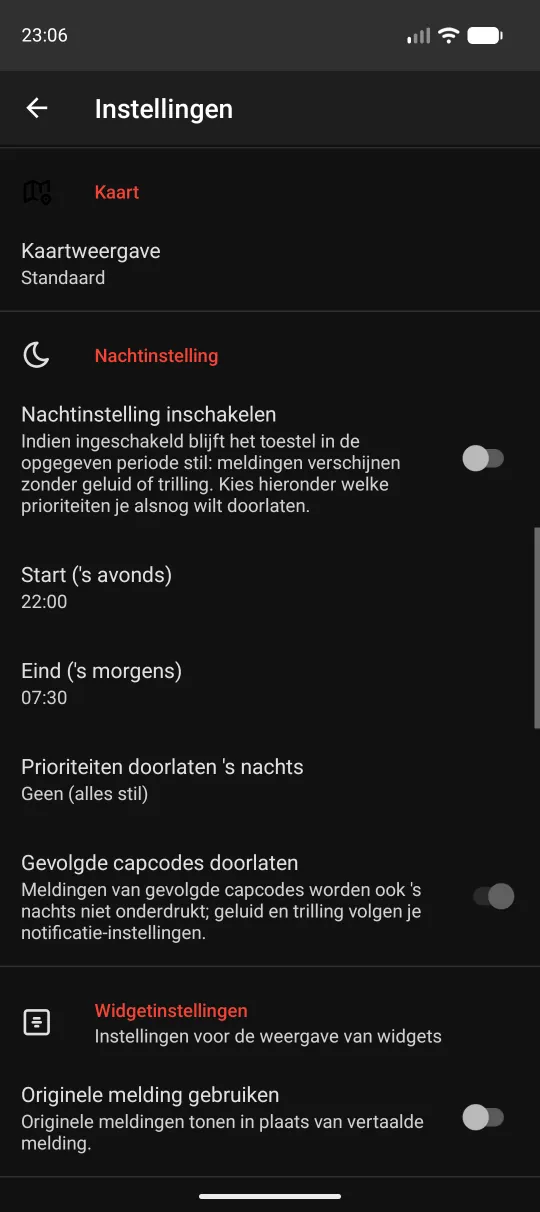
- Kaartweergave — kies de standaard weergave van de kaarten: Standaard, Satelliet, of Hybride (satellietbeeld met straatnamen erover). Meer over de kaart zelf lees je bij Kaart.
- Detailkaart — bepaal waarop de kaart van een P2000-melding inzoomt. Standaard toont de kaart alleen de meldingslocatie. Kies "Thuis- en meldingslocatie" om ook je eigen locatie in beeld te brengen, zodat je in één oogopslag ziet hoe ver de melding van je vandaan is.
Nachtinstelling
Met de nachtinstelling voorkom je dat je 's nachts wakker geschud of -gepiept wordt door elke binnenkomende melding, terwijl belangrijke meldingen toch doorkomen.
- Zet "Nachtinstelling inschakelen" aan. Zolang deze aanstaat, blijft je toestel stil binnen de ingestelde periode: meldingen verschijnen dan zonder geluid of trilling.
- Stel bij "Start ('s avonds)" in vanaf welk tijdstip de stille periode begint.
- Stel bij "Eind ('s morgens)" in tot welk tijdstip de stille periode duurt.
- Kies bij "Prioriteiten doorlaten 's nachts" welke meldingen ondanks de nachtinstelling toch met geluid en trilling mogen doorkomen: Geen (alles stil), Alleen Prio 0 (Hoogst), Prio 0 en 1 (Hoog en Hoogst), Prio 0, 1 en 2 (Medium, Hoog en Hoogst), of Alles.
- Laat "Gevolgde capcodes doorlaten" aanstaan als je wilt dat meldingen van capcodes die je specifiek volgt altijd gewoon doorkomen, met geluid en trilling volgens je normale notificatie-instellingen — ook al is het nacht.
Widgetinstellingen
Hier stel je in of de widgets die je op je startscherm kunt zetten de vertaalde melding tonen of de originele (ruwe) meldingtekst. Zie Widgets voor een uitleg van de widgets zelf en hoe je ze toevoegt.
Instellingen delen
Onderaan vind je "Instellingen delen": hiermee zet je al je locaties, capcodes en voorkeuren over naar een ander toestel, of bewaar je ze als back-up. Zie Instellingen delen voor de volledige uitleg.
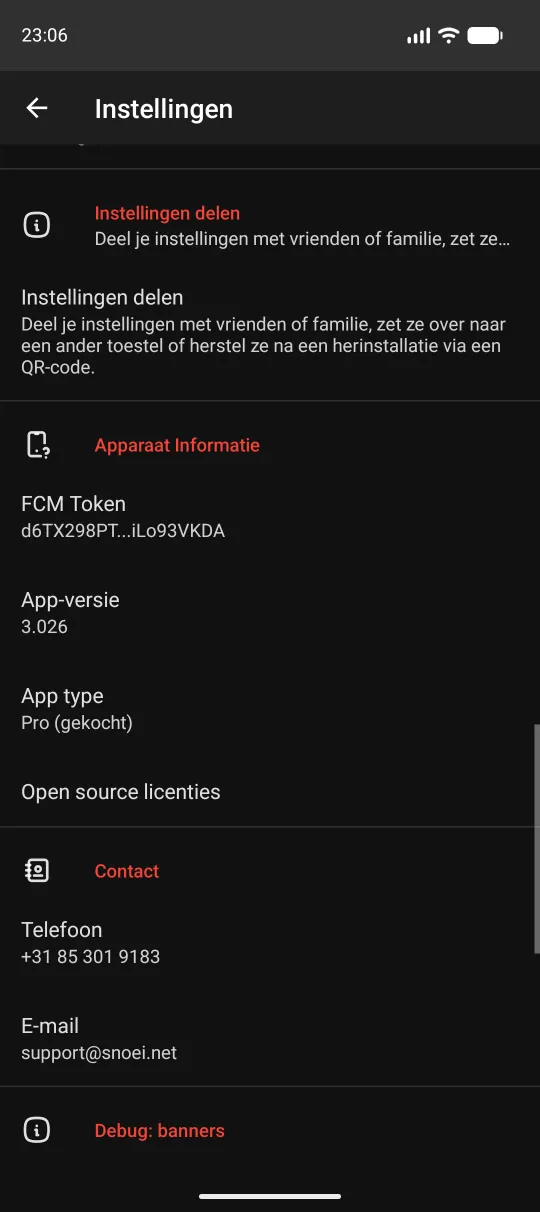
Apparaat Informatie
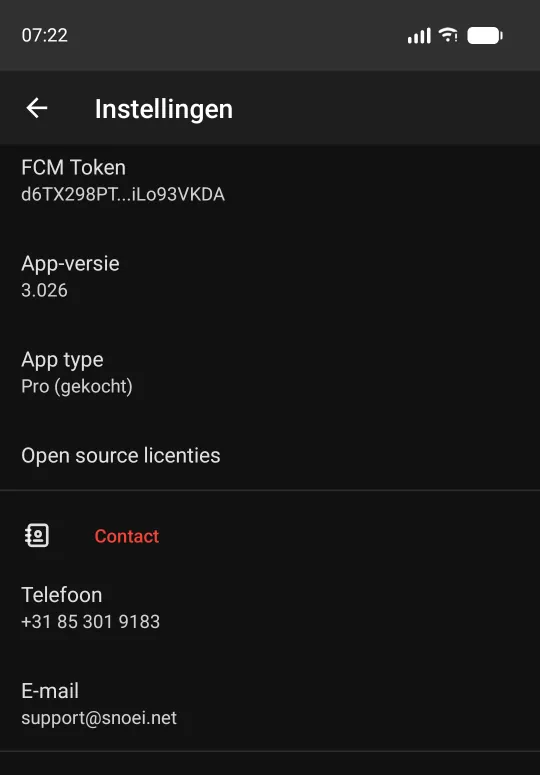
- FCM Token — een technisch kenmerk van jouw toestel dat de app gebruikt om meldingen naar je telefoon te kunnen sturen. Je hebt dit normaal gesproken nooit nodig; het is alleen relevant als je contact opneemt met support en zij je vragen om dit door te geven.
- App-versie — het huidige versienummer van de app.
- App type — laat zien welke variant van de app je gebruikt, bijvoorbeeld "Pro (gekocht)". Zie ook Pro versus gratis.
- Open source licenties — 112-Nederland maakt gebruik van open source onderdelen van andere makers. Tik hier om de licenties daarvan in te zien.
Contact
Helemaal onderaan vind je de contactgegevens van 112-Nederland: een telefoonnummer en een e-mailadres, voor als je vragen of opmerkingen hebt. Tik op het telefoonnummer om WhatsApp te openen met een bericht aan het supportnummer; tik op het e-mailadres om je mail-app te openen. Kijk ook eens bij Ondersteuning — daar staan antwoorden op veelgestelde vragen.
9. Instellingen delen
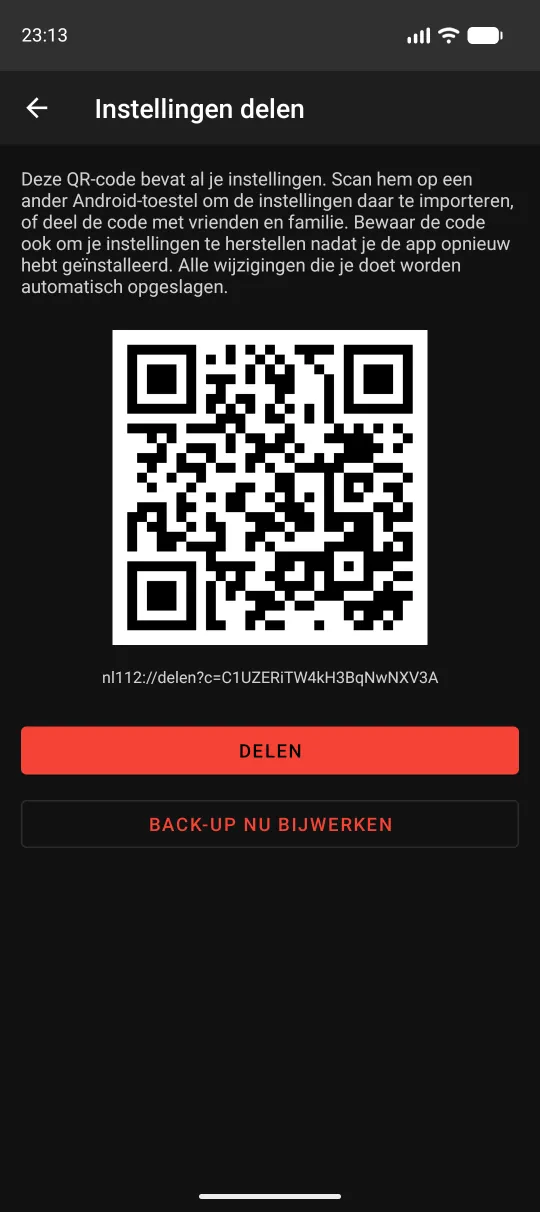
Met "Instellingen delen" zet je al je locaties, capcodes, notificatieprofielen en voorkeuren over naar een ander toestel via een QR-code. Handig als je een nieuw toestel krijgt, als je je instellingen wilt delen met een familielid of vriend, of als je een back-up wilt hebben voor het geval je de app ooit opnieuw moet installeren.
Je opent dit scherm via ⋮ → Instellingen → "Instellingen delen", helemaal onderaan het instellingenscherm (zie ook Instellingen).
Hoe het werkt
Zodra je dit scherm voor het eerst opent, maakt de app automatisch een QR-code aan die al je huidige instellingen bevat: je locaties met hun straal en instellingen, je capcodes, je notificatieprofielen en je voorkeuren zoals thema en nachtinstelling. Deze QR-code verandert niet vanzelf — wijzig je later iets in je instellingen, dan blijft dezelfde code geldig, maar bevat hij niet automatisch je nieuwste wijzigingen totdat je de back-up bijwerkt (zie hieronder).
Instellingen overzetten naar een ander toestel
- Open op je nieuwe (of andere) toestel de app 112-Nederland.
- Scan de QR-code die op je oude toestel op het scherm "Instellingen delen" staat, bijvoorbeeld met de camera-app van je telefoon.
- Het andere toestel opent de app en vraagt of je deze instellingen wilt importeren en je huidige instellingen wilt overschrijven. Bevestig dit.
- Je locaties, capcodes, profielen en voorkeuren worden overgenomen op het andere toestel.
Let op: importeren overschrijft de bestaande instellingen op het toestel waarop je scant volledig. Gebruik dit dus niet per ongeluk op een toestel waarvan je de huidige instellingen nog wilt bewaren.
Delen met vrienden of familie
Wil je iemand anders dezelfde locaties en capcodes laten gebruiken, bijvoorbeeld omdat jullie in dezelfde buurt wonen? Tik op de knop "Delen". Hiermee open je het deelmenu van je toestel, waarmee je de QR-code en de bijbehorende link kunt versturen via bijvoorbeeld WhatsApp, e-mail of een andere app naar keuze. Degene die de code ontvangt, kan hem net als hierboven scannen om jouw instellingen over te nemen.
Terugzetten na een herinstallatie
Bewaar de QR-code (bijvoorbeeld door de afbeelding op te slaan of door de code-tekst te noteren) voordat je de app verwijdert. Installeer je de app later opnieuw, dan kun je met dezelfde code je locaties, capcodes en voorkeuren in één keer terugzetten in plaats van alles opnieuw handmatig in te stellen.
Back-up nu bijwerken
Heb je na het aanmaken van de QR-code nog iets gewijzigd, bijvoorbeeld een nieuwe locatie toegevoegd? Tik dan op "Back-up nu bijwerken" om de bewaarde back-up te vervangen door je huidige instellingen. De QR-code en de code-tekst zelf blijven hierbij hetzelfde; alleen de inhoud erachter wordt vernieuwd.
De uitnodigingsbanner
Na verloop van tijd kan de app je via een banner boven de P2000-lijst uitnodigen om je instellingen te delen. Meer hierover lees je bij Meldingenbanner.
10. Widgets
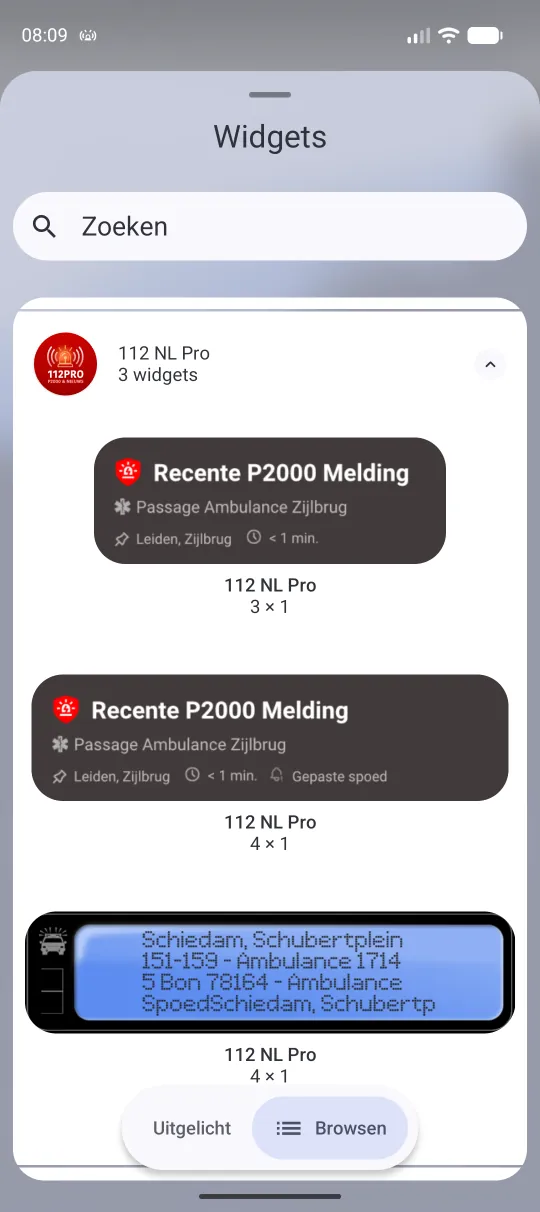
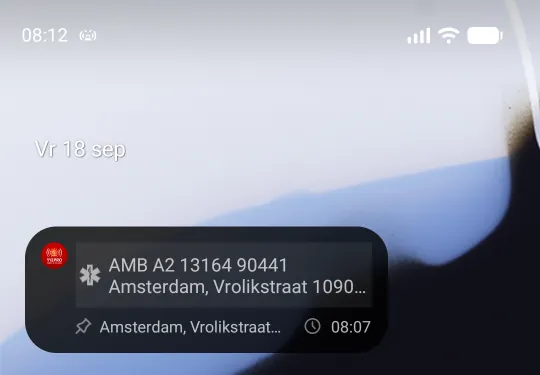
Een widget is een klein venstertje dat je los van de app op je startscherm zet, zodat je de laatste P2000-melding in één oogopslag ziet zonder de app te hoeven openen. 112-Nederland biedt drie widgets aan, in verschillende maten en stijlen.
De drie widgets
- 3×1 — een compacte regel met het icoon van de hulpdienst, de melding, de locatie en het tijdstip.
- 4×1 — hetzelfde, maar iets breder, met ook de prioriteit van de melding erbij (bijvoorbeeld "Gepaste spoed").
- 4×1 (pagerstijl) — een knipoog naar een ouderwetse pager: de melding verschijnt in een lichtblauw lcd-lettertype op een zwarte "pager", verdeeld over meerdere regels.
Alle drie tonen ze steeds de meest recente P2000-melding en werken ze bijgewerkt zodra er een nieuwe melding binnenkomt. Tik op een widget om de app te openen.
Een widget toevoegen
- Druk lang op een leeg stukje van je startscherm.
- Kies "Widgets" in het menu dat verschijnt.
- Zoek naar "112-Nederland" (of "112-Nederland Pro" als je de Pro-versie gebruikt) in de lijst met apps.
- Kies de widget die je wilt gebruiken en sleep hem naar een leeg plekje op je startscherm, of tik op "Toevoegen".
De precieze stappen en namen kunnen op jouw toestel er iets anders uitzien: elk toestelmerk heeft zijn eigen widgetkiezer, maar het principe (lang drukken op het startscherm, dan "Widgets" kiezen) werkt op vrijwel elk Android-toestel hetzelfde.
Widgetinstellingen
Via ⋮ → Instellingen → "Widgetinstellingen" stel je in of de widgets de vertaalde melding tonen (standaard) of de originele, ruwe melding zoals die van de meldkamer binnenkomt. Zie Instellingen voor het volledige instellingenscherm.
11. Ondersteuning
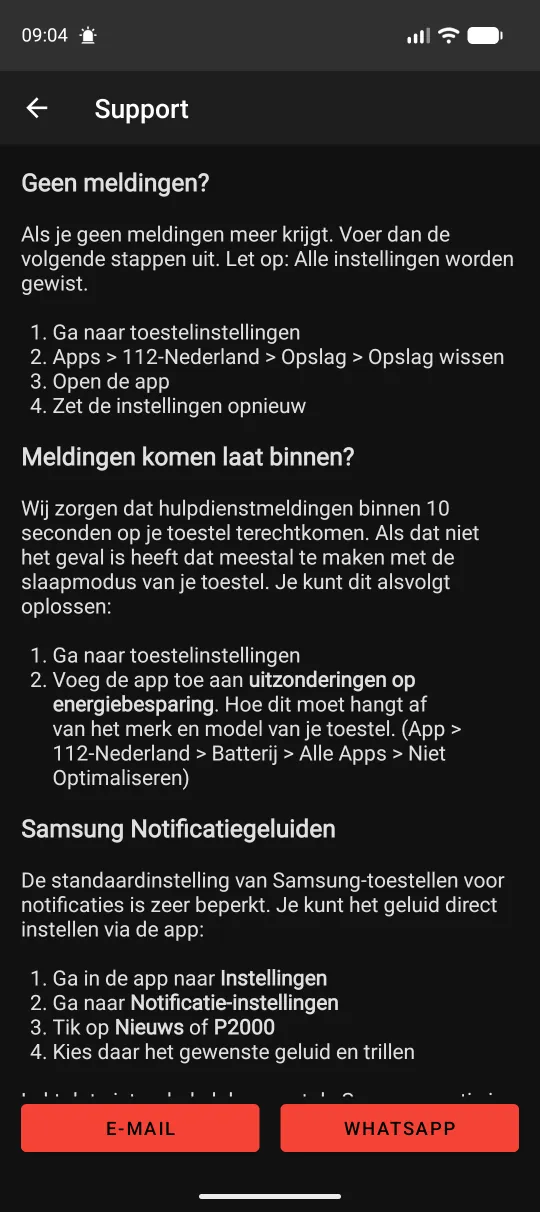
Werkt iets niet zoals verwacht, bijvoorbeeld geen of late meldingen? Op het Support-scherm vind je oplossingen voor de meest voorkomende problemen, en twee knoppen om rechtstreeks contact op te nemen.
Je opent dit scherm via het overflowmenu (⋮) op het P2000-tabblad, optie "Support". Zie ook P2000 voor meer over dit menu.
Geen meldingen?
Krijg je helemaal geen P2000-meldingen binnen, terwijl je verwacht dat er meldingen zouden moeten zijn? Probeer dan het volgende:
- Wis de opgeslagen gegevens van de app.
- Stel je instellingen (locaties, diensten, prioriteit) opnieuw in.
Dit helpt omdat een opgehoopt of beschadigd stukje opgeslagen appdata er soms voor zorgt dat de app niet meer goed reageert op nieuwe meldingen. Door de opslag te wissen begint de app weer helemaal schoon, en door daarna je locaties en filters opnieuw in te stellen zorg je ervoor dat de app precies weet waar en op welke diensten je meldingen wilt ontvangen.
Meldingen komen laat binnen?
Komen meldingen wel binnen, maar pas na een flinke vertraging? Dan is de kans groot dat je toestel de app tussentijds "in slaap" zet om stroom te besparen. Voeg de app daarom toe aan de uitzonderingen op batterijbesparing:
- Open op je toestel de instelling voor batterij-optimalisatie voor deze app.
- Zet de app op "Niet geoptimaliseerd" of "Toegestaan", zodat hij niet meer automatisch wordt beperkt.
Veel toestellen (vooral Samsung-telefoons) zetten apps die lang niet op de voorgrond hebben gestaan automatisch in een spaarstand. In die spaarstand wordt de app tijdelijk niet wakker gemaakt, waardoor een binnenkomende melding pas veel later wordt getoond. Door de app uit te zonderen van deze batterijbesparing blijft hij bereikbaar en komen meldingen weer op tijd binnen. Je vindt de bijbehorende instelling ook terug onder "Batterij-optimalisatie" in Instellingen.
Samsung Notificatiegeluiden
Gebruik je een Samsung-toestel en hoor je geen geluid bij een melding, terwijl het geluid elders wel aan staat? Stel het geluid dan direct per categorie in via de app:
- Ga in de app naar Instellingen.
- Ga naar Notificatie-instellingen.
- Tik op Nieuws of P2000.
- Kies daar het gewenste geluid en trillen.
Lukt dat niet, dan blokkeert Samsung de per-app meldingscategorieën. Schakel dan eerst de volgende optie in:
- Ga naar toestelinstellingen.
- Ga naar Meldingen.
- Ga naar Geavanceerde instellingen.
- Schakel in: "Meldingscategorieën voor elke app beheren".
Je kunt nu voor nieuwsberichten en P2000-meldingen afzonderlijk een geluid instellen.
Zonder deze instelling kan Samsung ervoor kiezen om bepaalde meldingscategorieën van een app stil te houden, ook als je in de app zelf niets hebt uitgezet. Door deze optie in te schakelen, krijg je weer volledige controle over welke categorieën geluid mogen maken.
Stel een vraag
Lossen bovenstaande stappen je probleem niet op? Onderaan het Support-scherm vind je twee knoppen: E-mail en Whatsapp. Met E-mail stel je rechtstreeks een vraag aan de ontwikkelaar, zonder dat je zelf een e-mail hoeft op te stellen — de app vult je bericht alvast met je app-versie, instellingen en statusgegevens. Met Whatsapp open je WhatsApp met een kort beginbericht aan het supportnummer.
Je kunt de ontwikkelaar ook zelf bereiken: het e-mailadres en telefoonnummer staan onderaan Instellingen, bij de sectie "Contact". Een tik op het telefoonnummer opent WhatsApp; een tik op het e-mailadres opent je mail-app.
12. Pro versus gratis
112-Nederland bestaat in twee varianten: een gratis versie en een betaalde versie, "112-Nederland Pro". Dit hoofdstuk legt kort uit wat het verschil is en hoe je kunt zien welke versie op jouw toestel staat. Deze handleiding geldt voor beide versies.
Wat is het verschil?
- Advertenties. De gratis versie toont af en toe een advertentie. De Pro-versie is volledig advertentievrij.
- Aantal locaties. Bij Filters stel je locaties in waarvoor je meldingen wilt ontvangen. In de gratis versie kun je tot 5 locaties toevoegen. Met Pro kun je er tot 12 toevoegen, handig als je bijvoorbeeld je eigen huis, je werk en de adressen van familieleden allemaal in de gaten wilt houden.
Verder werkt de app in beide versies hetzelfde: dezelfde meldingen, dezelfde tabbladen en dezelfde instellingen.
Welke versie heb ik?
Je kunt dit nakijken via Instellingen → Apparaat Informatie. Daar staat een regel "App type" met de waarde "Pro (gekocht)" als je de Pro-versie hebt, of "Free (+ads)" als je de gratis versie gebruikt.
Zie Instellingen voor meer over dit scherm.
Veelgestelde vragen
Antwoorden op vragen die vaak terugkomen bij 112-Nederland en 112-Nederland Pro.